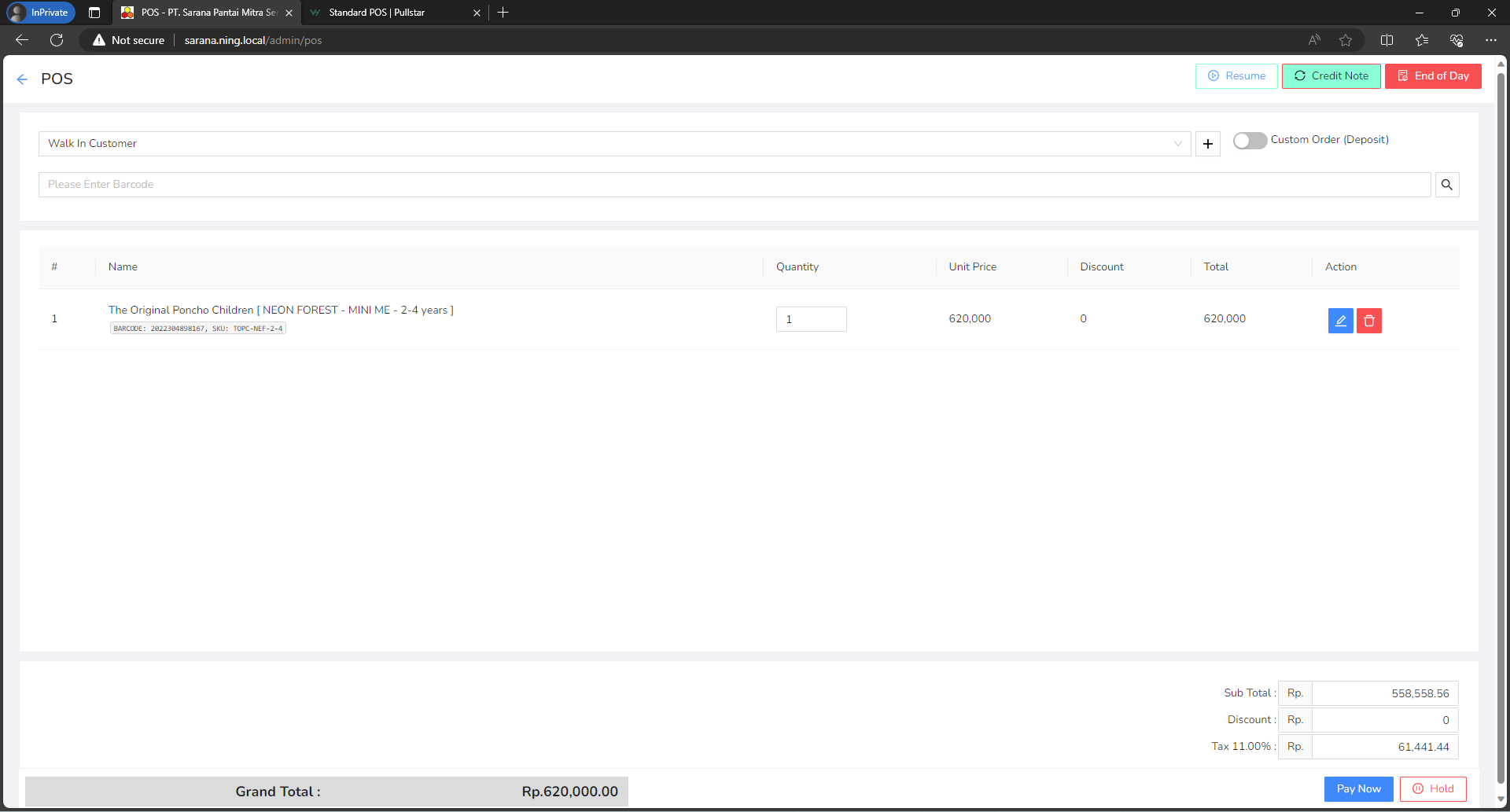
Standard POS
Point of Sales
Memulai
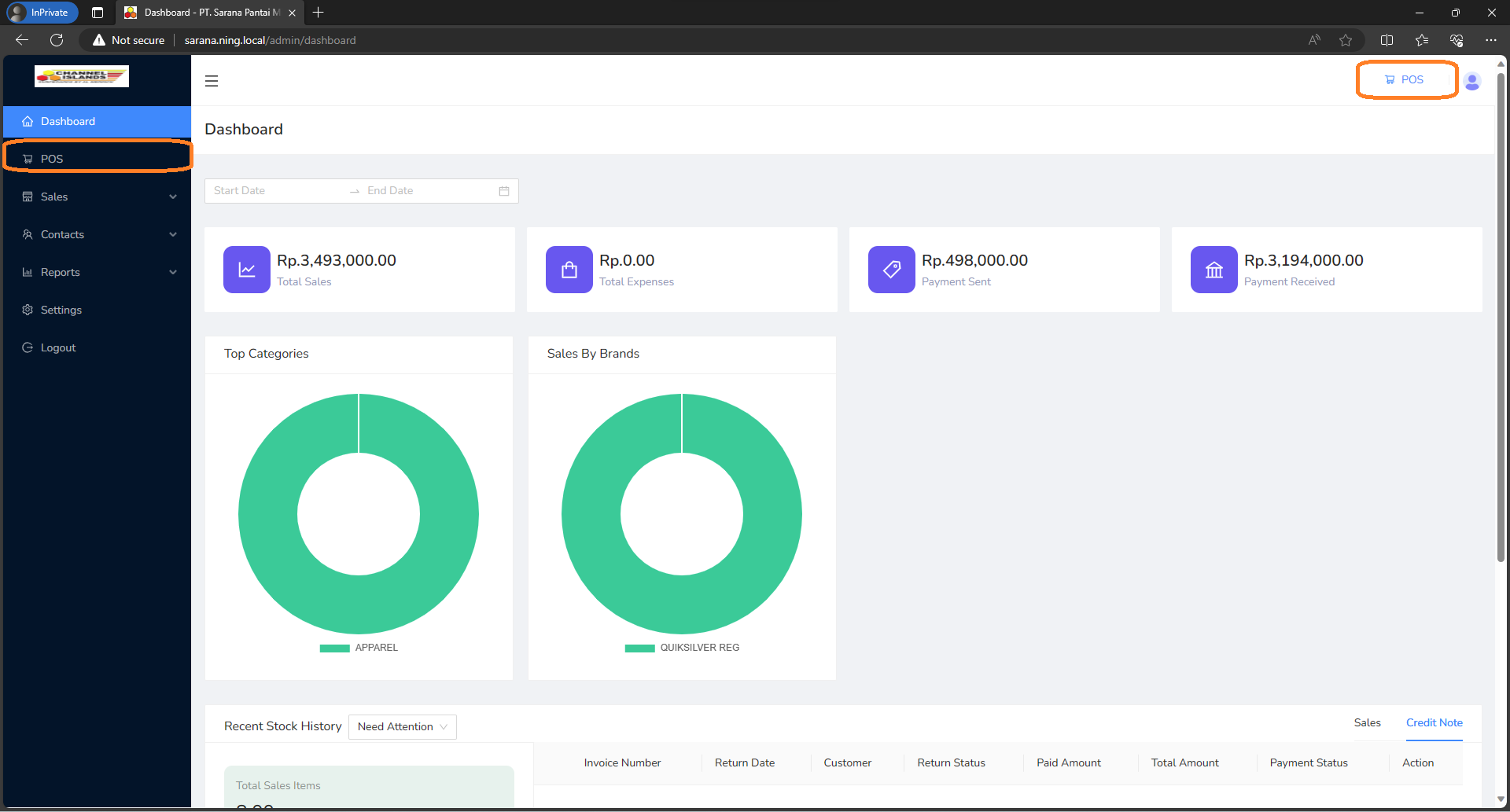
Untuk memulai penjualan POS, anda dapat meng-klik menu POS di Sidebar sebelah kiri, atau pojok kanan atas (Lihat yang ditandai kotak berwarna orange).
Register / Shift
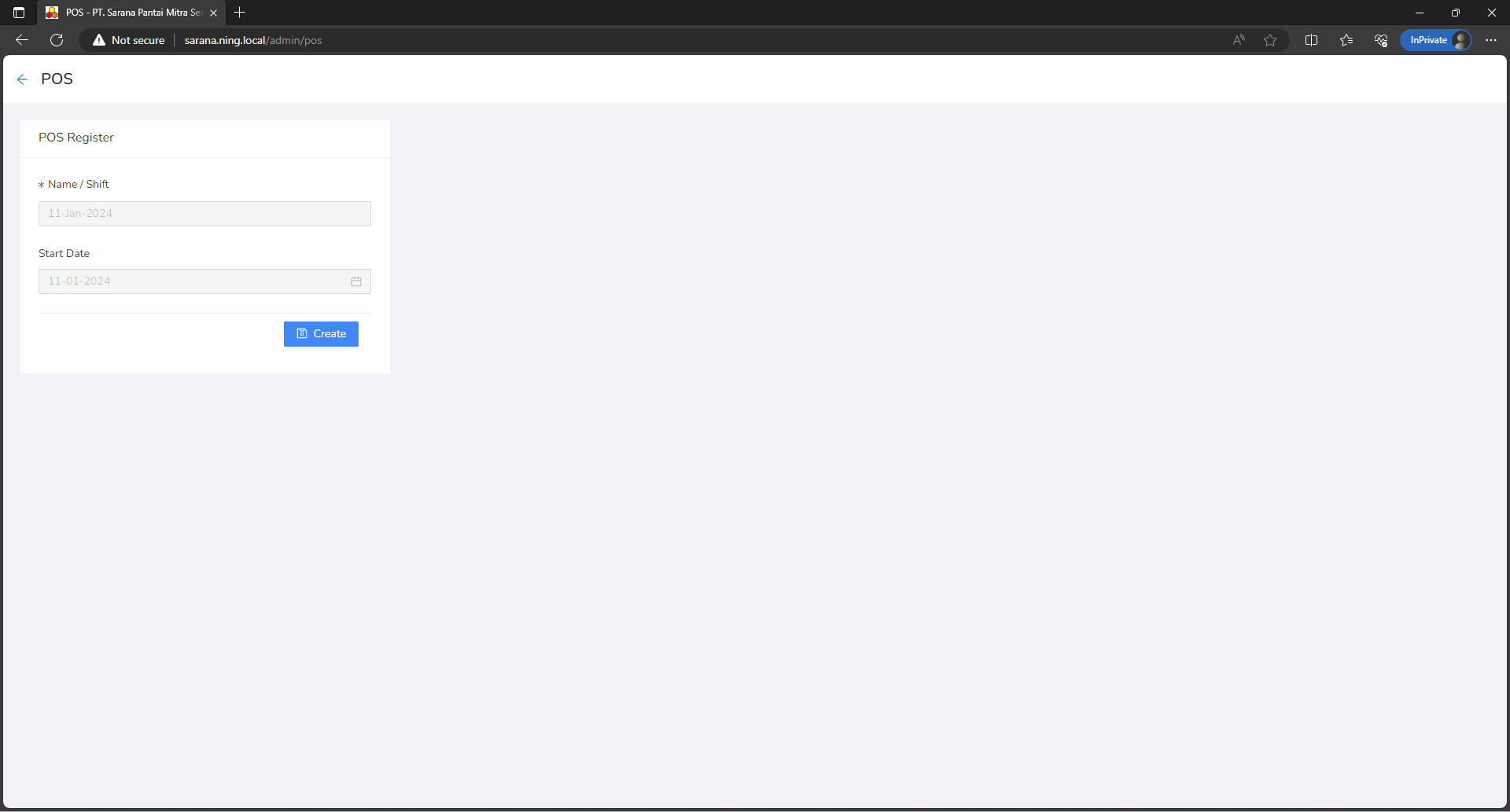
Jika belum membuat daftar Register/Shift Baru, maka akan diarahkan untuk membuat.
Sistem Siap
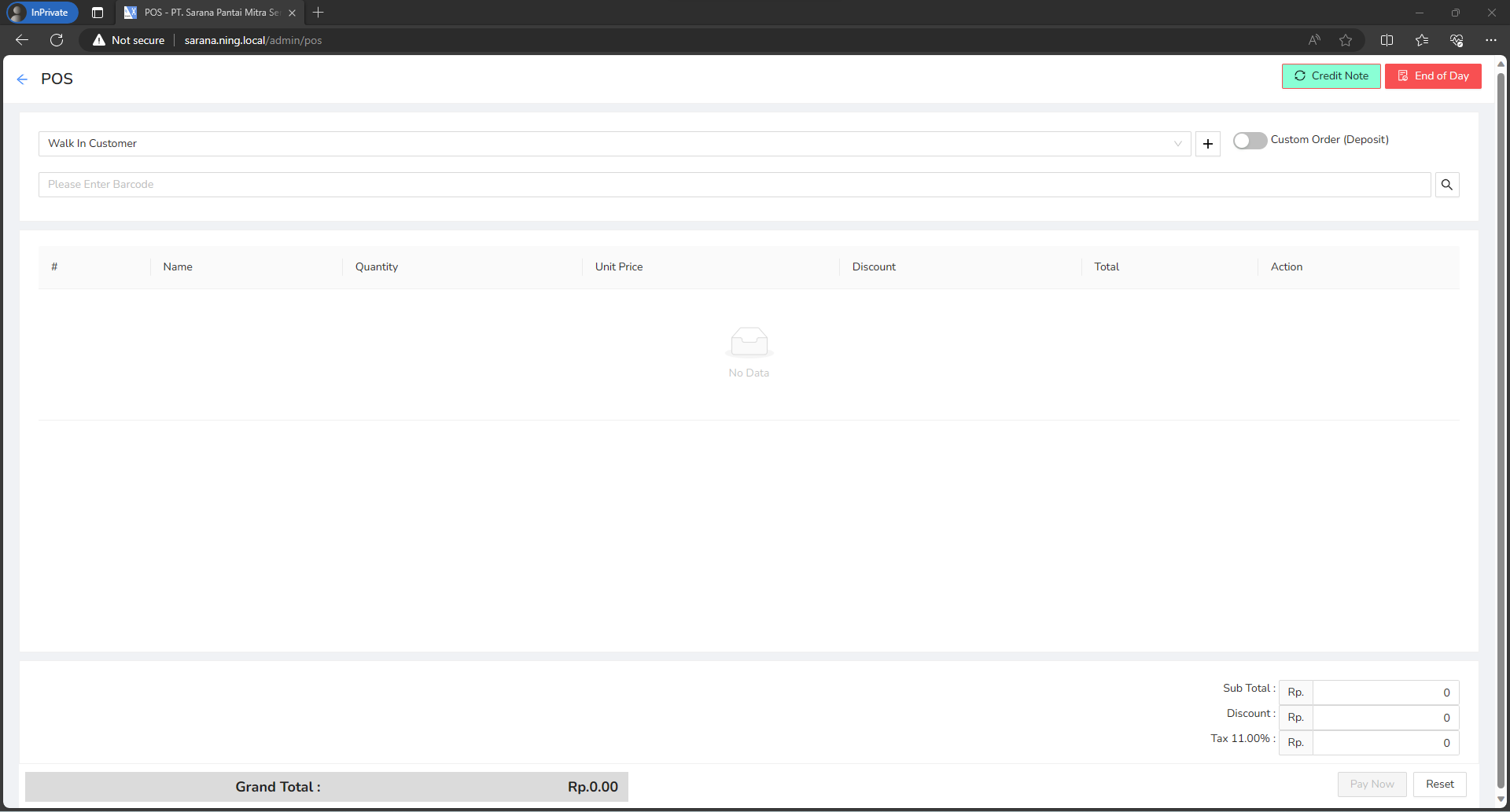
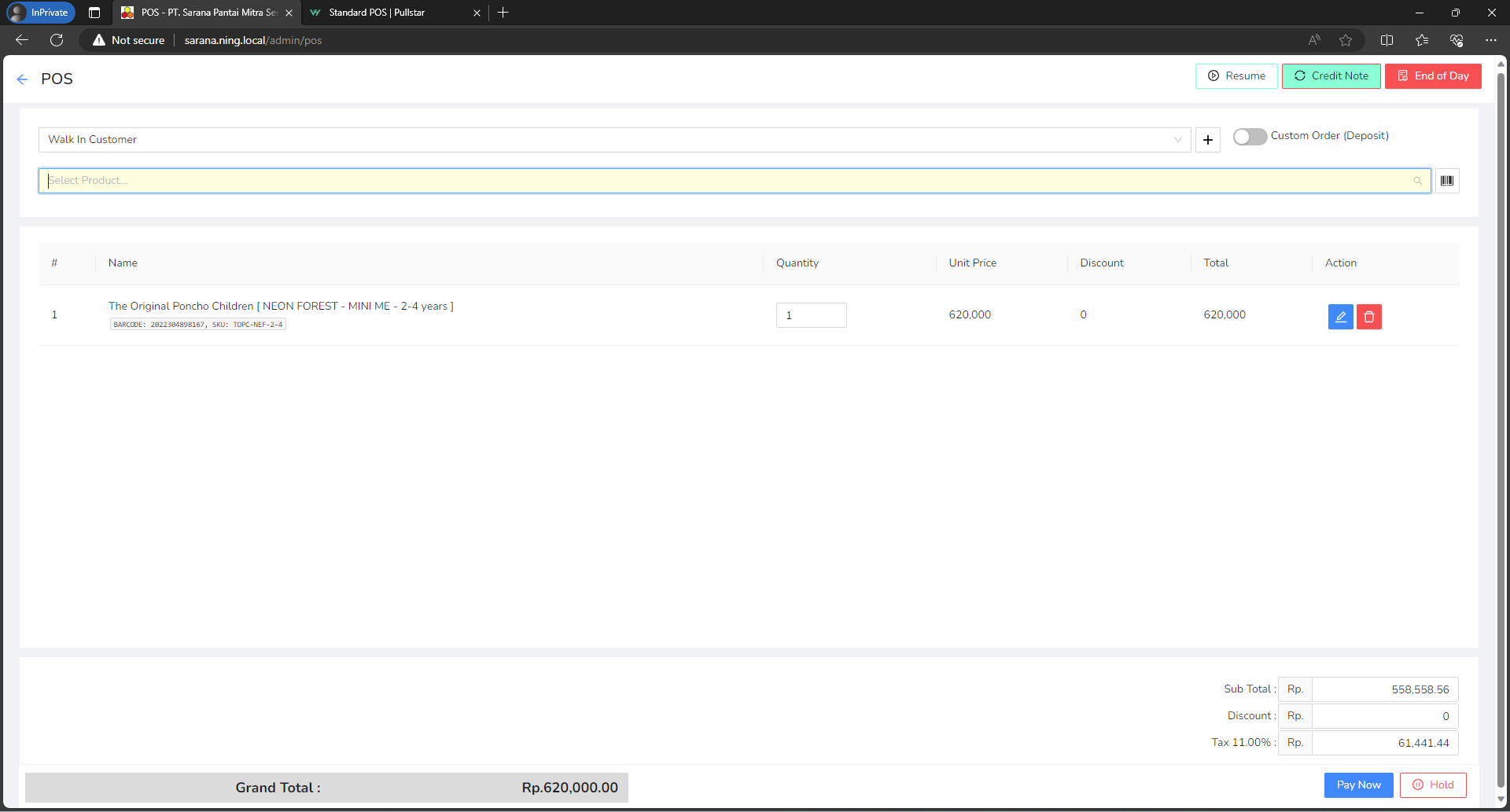
Tampilan awal untuk melakukan transaksi Penjualan
Memilih Customer
Secara default, sistem menganggap semua yang bertransaksi adalah customer umum, dalam hal ini di sistem di-set sebagai Walk In Customer. Anda bisa mendaftarkan Customer baru jika memang diminta di Preparation, atau sebuah keharusan jika menggunakan transaksi POS Custom Order.
Barcode Scan
Untuk menambahkan suatu Produk kedalam daftar Penjualan, anda tinggal melakukan Scan terhadap Barcode yang tersedia di masing-masing Produk.

Pencarian Produk
Anda dapat melakukan pencarian produk (Karena barcode hilang/tidak bisa terbaca, atau sebab yang lain). Tekan tombol F2 di keyboard, atau klik tombol pencarian yang terletak di sebelah kanan.
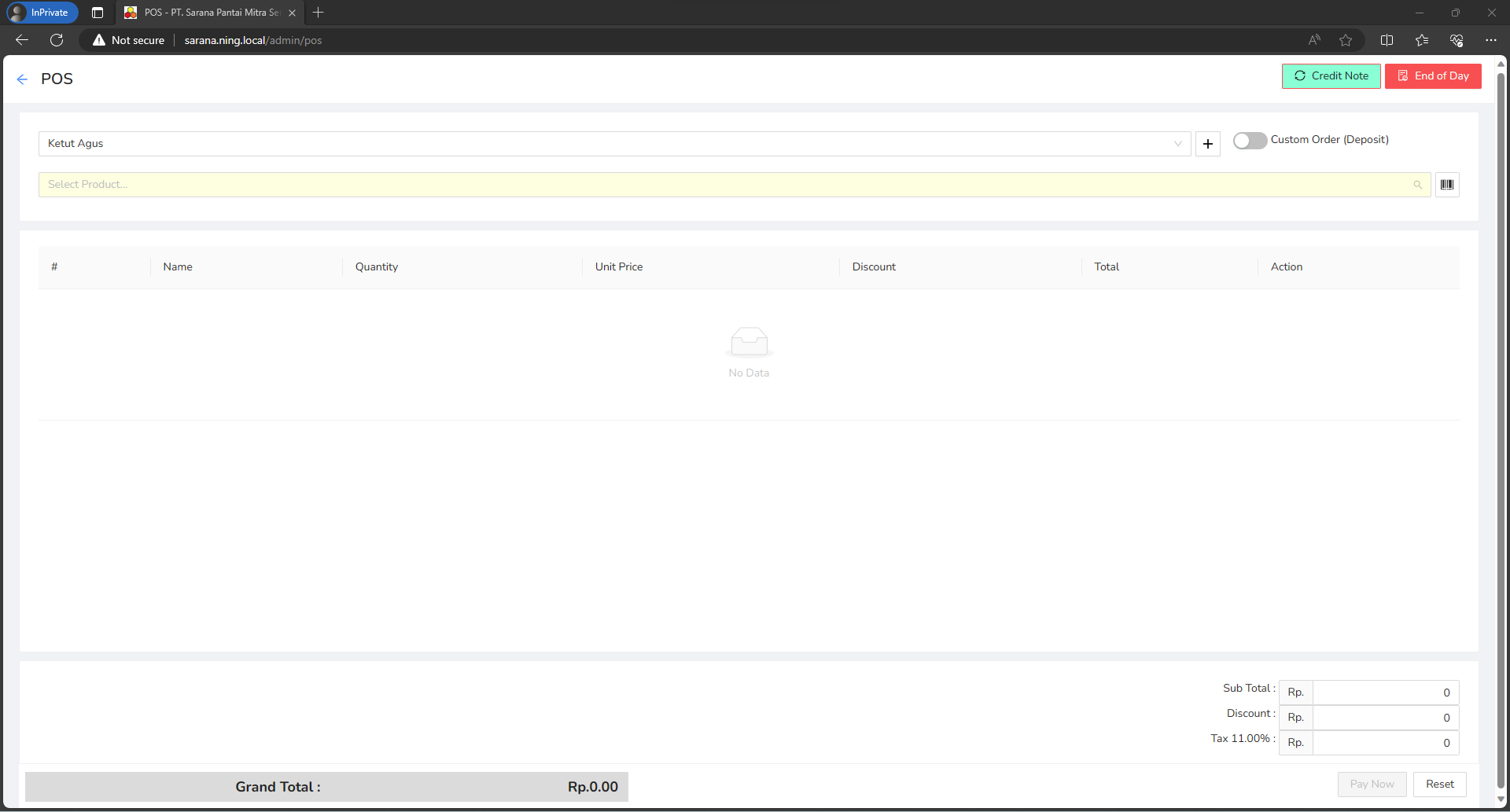
Jika sudah dalam mode Pencarian, maka input akan berwarna Kuning. Anda bisa memasukkan kata kunci berupa bagian dari Nama Produk, SKU, ataupun Nama Brand.
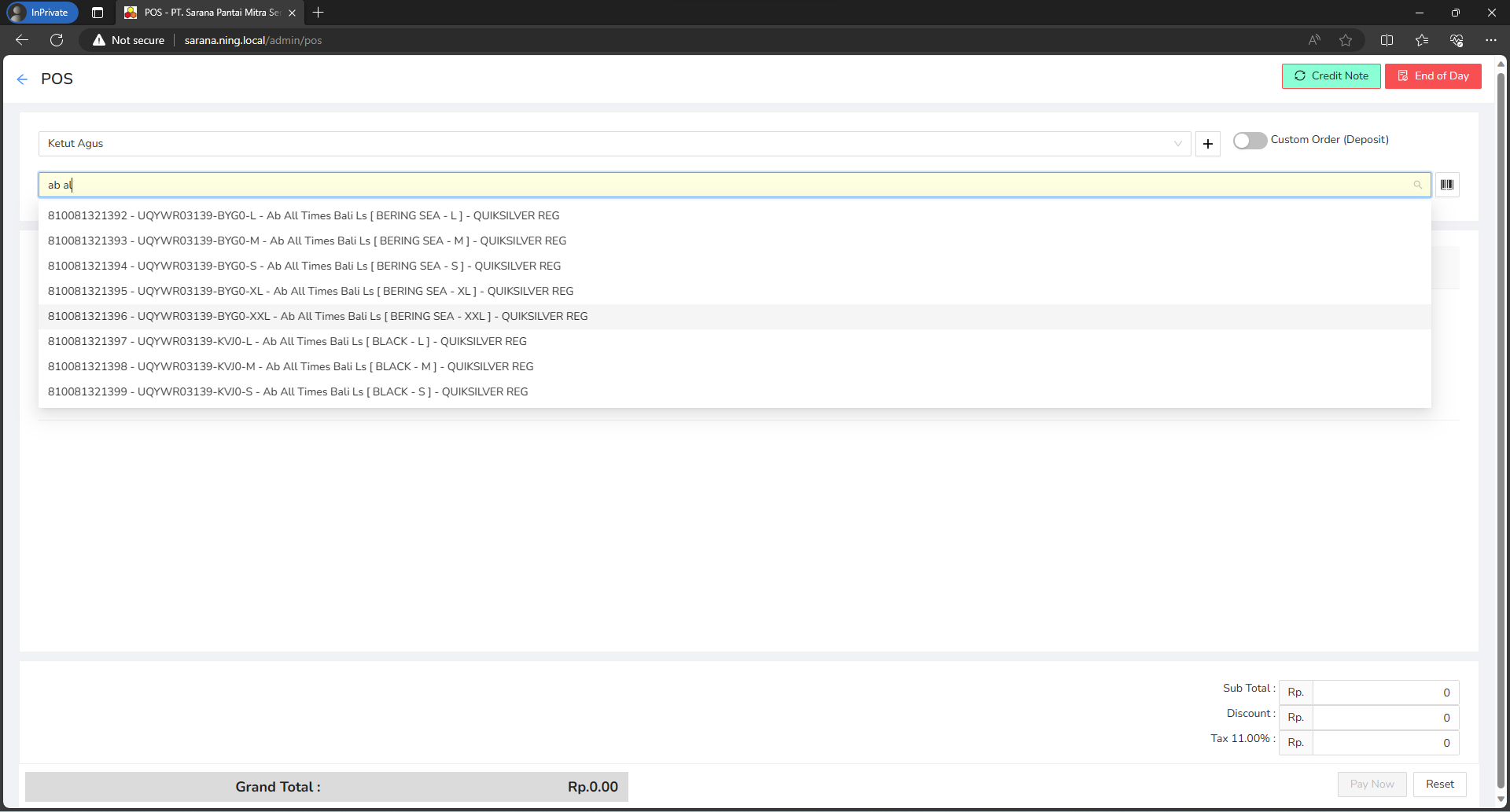
Jika Produk yang anda cari ditemukan, maka anda tinggal memilih dari list sesuai dengan Produk yang akan dijual.
Tambahan Produk
Jika ada kasus dimana mau tidak mau harus ada perbedaan perlakuan terhadap suatu produk.
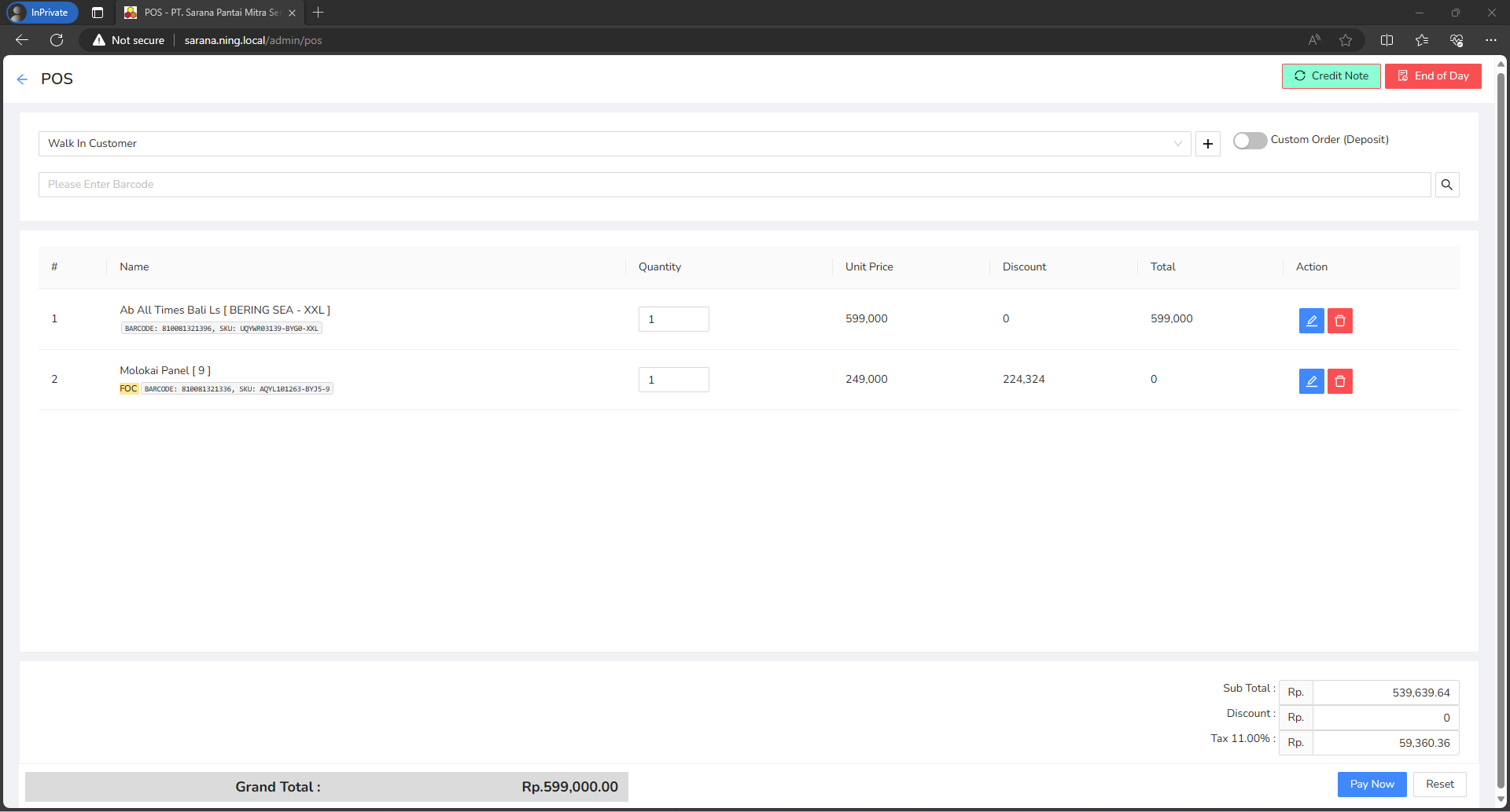
Misalnya Shopping Bag, diberikan cuma-cuma kepada Customer sebagai FOC (Free of Charge) sebagai wadah belanjaan, sedangkan Shopping Bag tersebut juga sebagai produk untuk dijual.
Maka anda hanya perlu menambahkan tanda "+" di depan, baik di input Barcode Scan ataupun di Product Search.

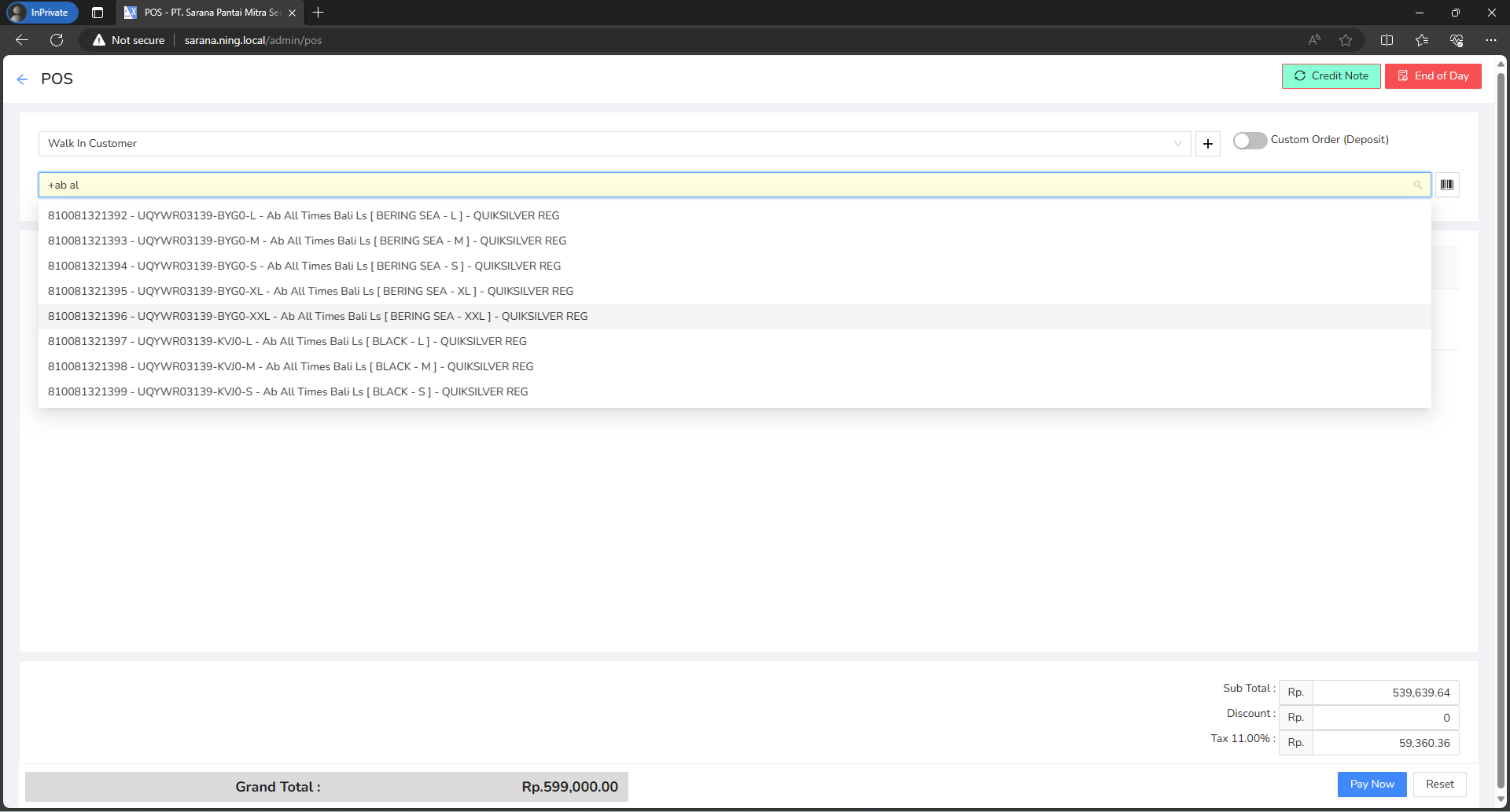
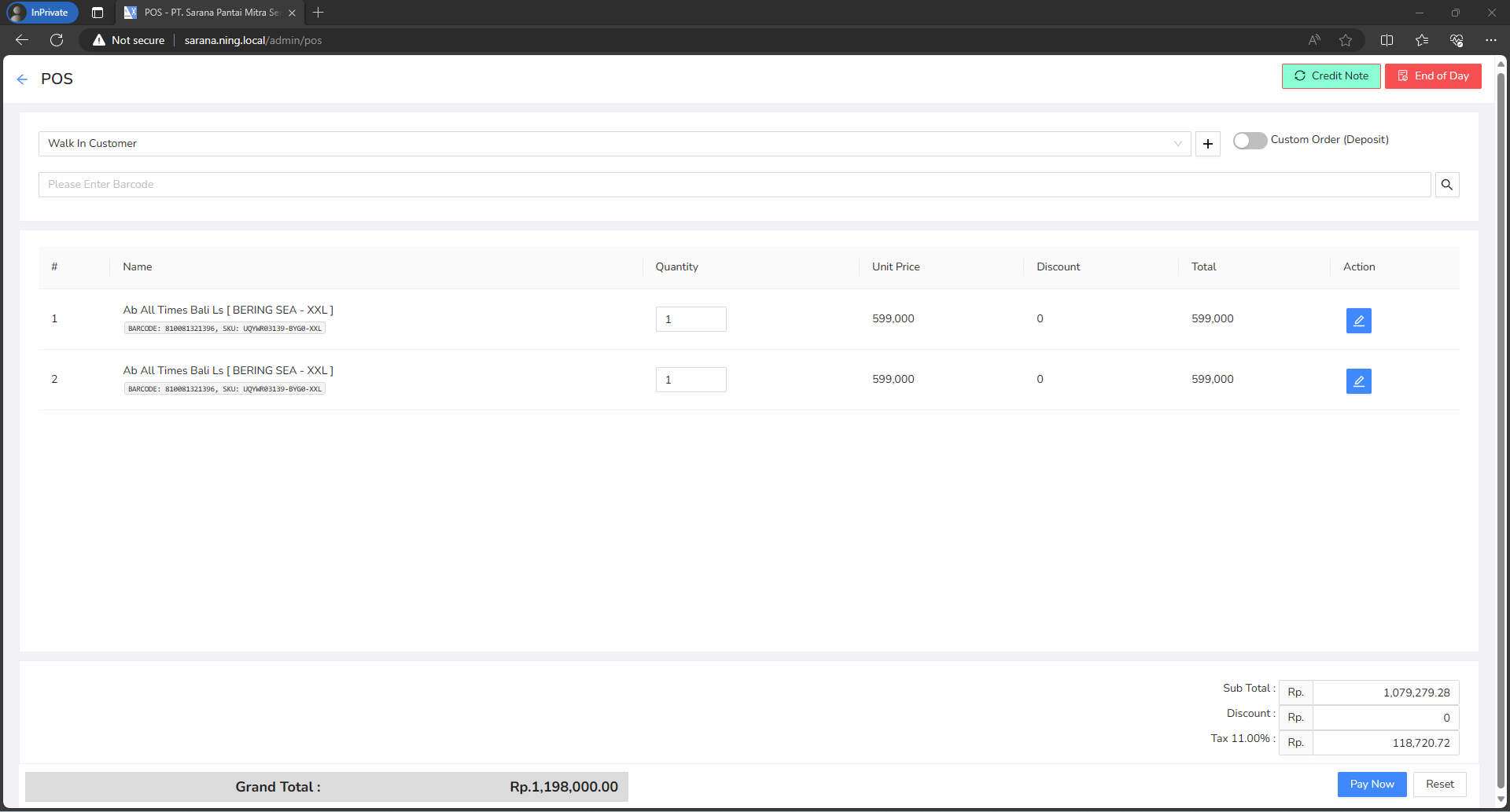
Hasilnya akan ada dua baris Produk, dengan identitas yang sama, namun bisa dengan perlakuan yang berbeda.
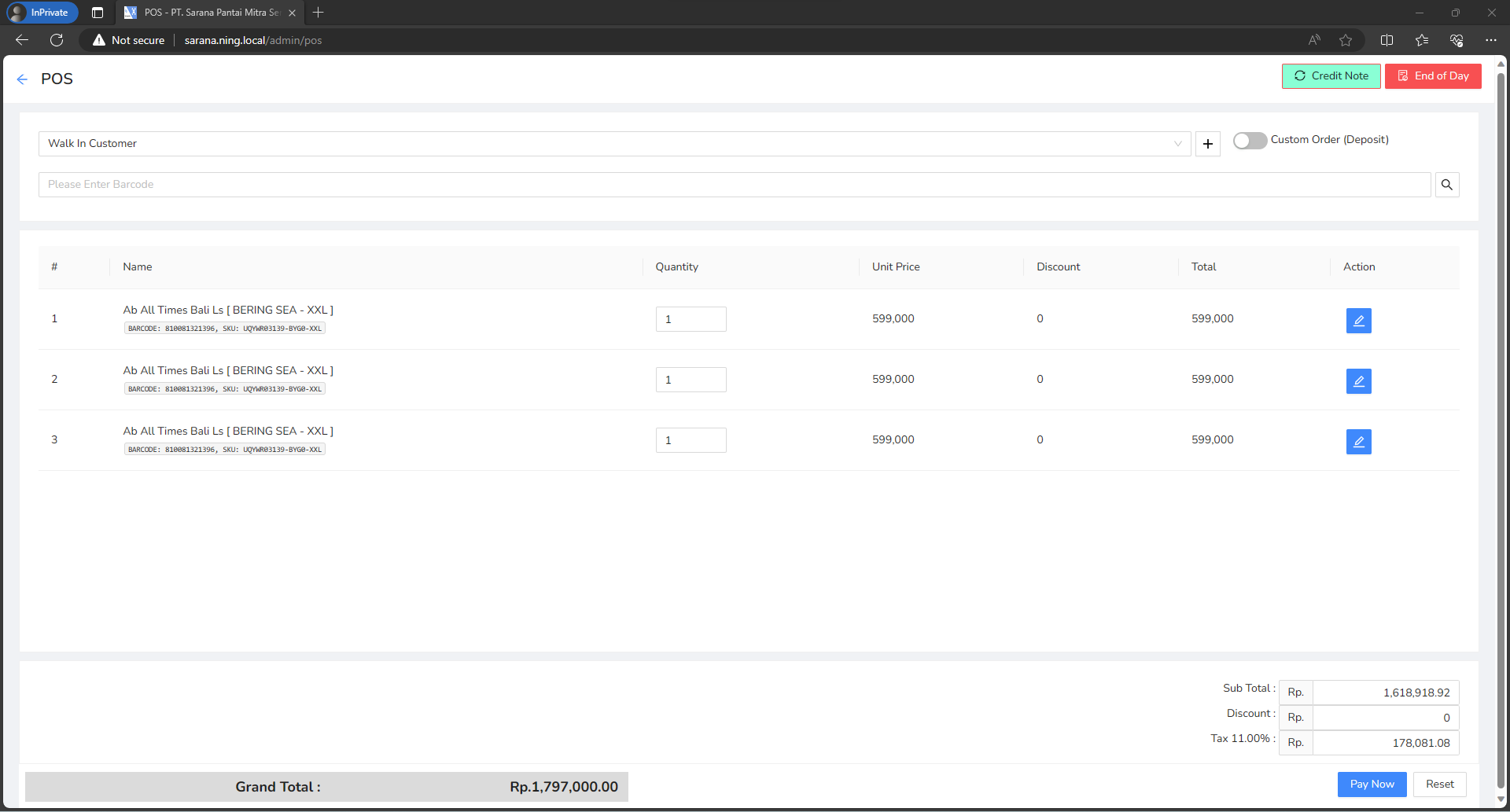
Beralih mode antara Barcode atau Search
Untuk beralih dari Barcode ke Search atau sebaliknya dari Search ke Barcode, tekan tombol F2 pada keyboard, atau atau klik tombol di sebelah kanan.
Menghapus Baris Transaksi
Ada kalanya anda harus menghapus atau mengubah data pada Baris Produk.
Untuk menghapus Produk dari daftar, klik tombol Tong Sampah yang terletak paling kanan (ditandai kotak warna merah).

Mengubah Data Transaksi
Anda memerlukan hak akses untuk melakukan perubahan, silahkan hubungi Supervisor atau Administrator untuk mendapatkan otoritas.
Untuk mengubah data dari daftar, entah nominal Discount (Rate atau Value), PPN, ataupun Free of Charge, klik tombol Pensil yang terletak di sebelah kiri tombol delete (ditandai kotak warna hijau).

Tekan tombol Unlock (warna merah) untuk mendapatkan persetujuan.
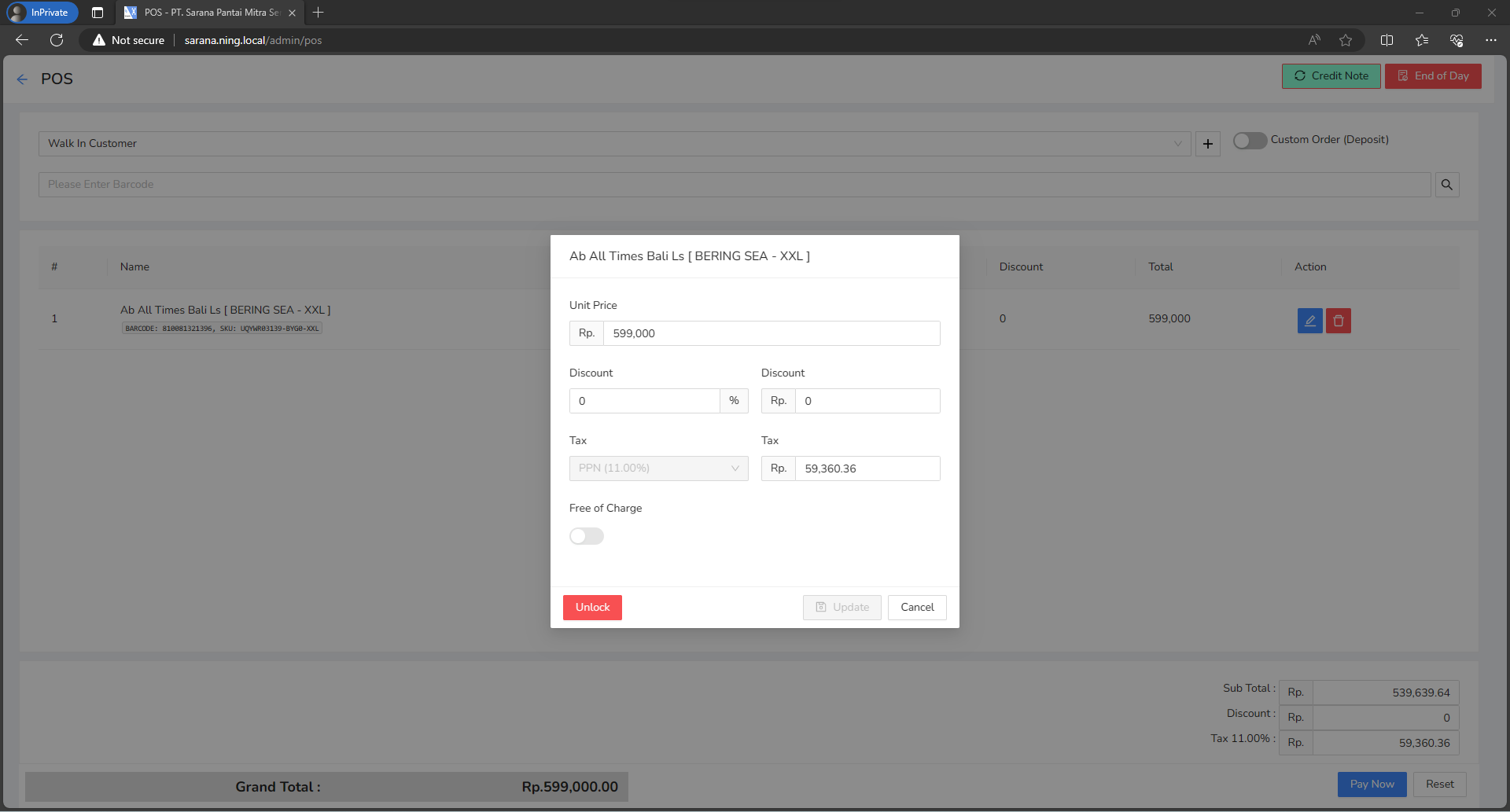
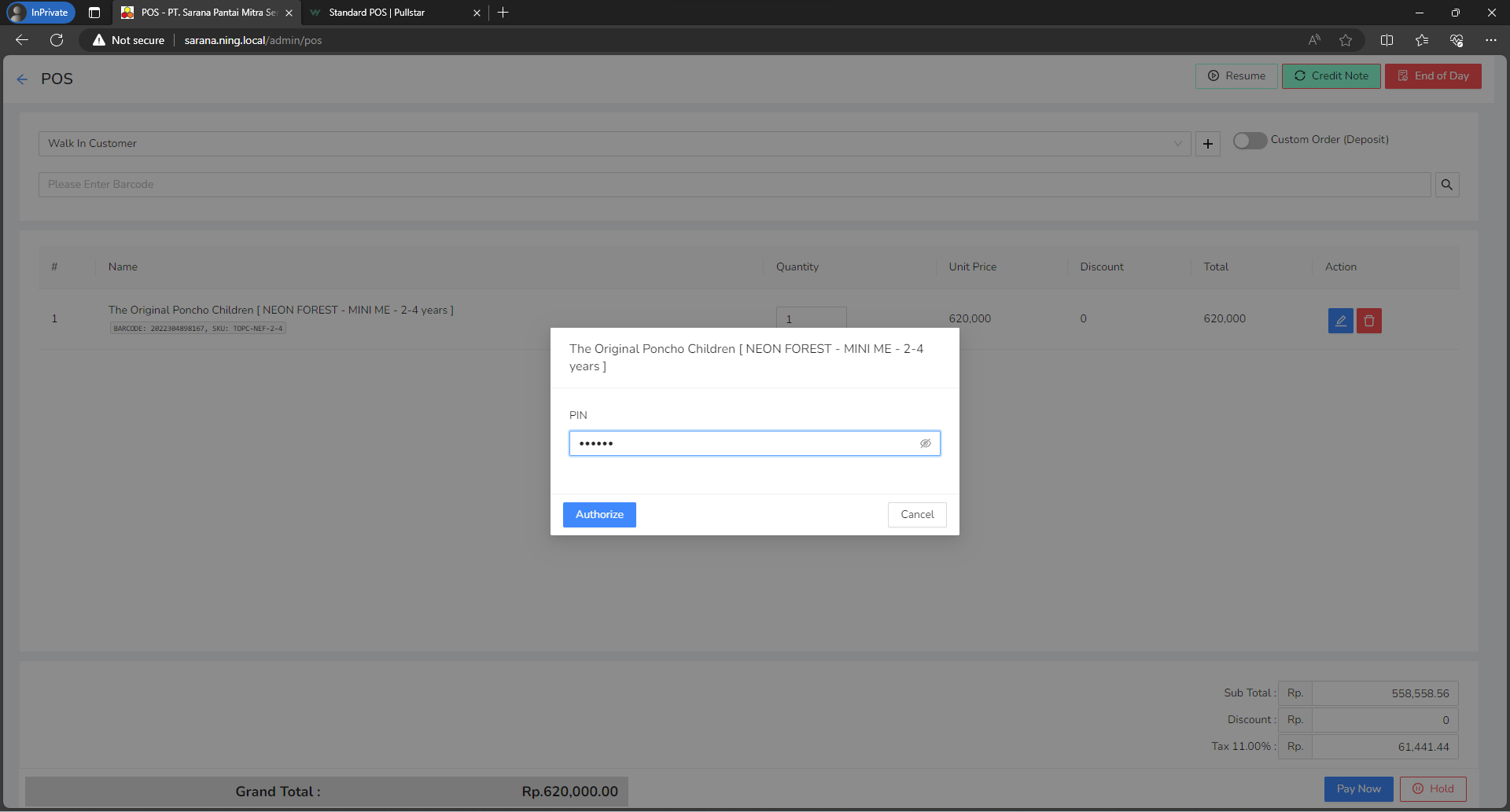
Supervisor atau Administrator akan memasukkan PIN mereka:
Setelah mendapatkan persetujuan, anda bisa mengubah Price, Discount Rate, PPN, dan Free of Charge.
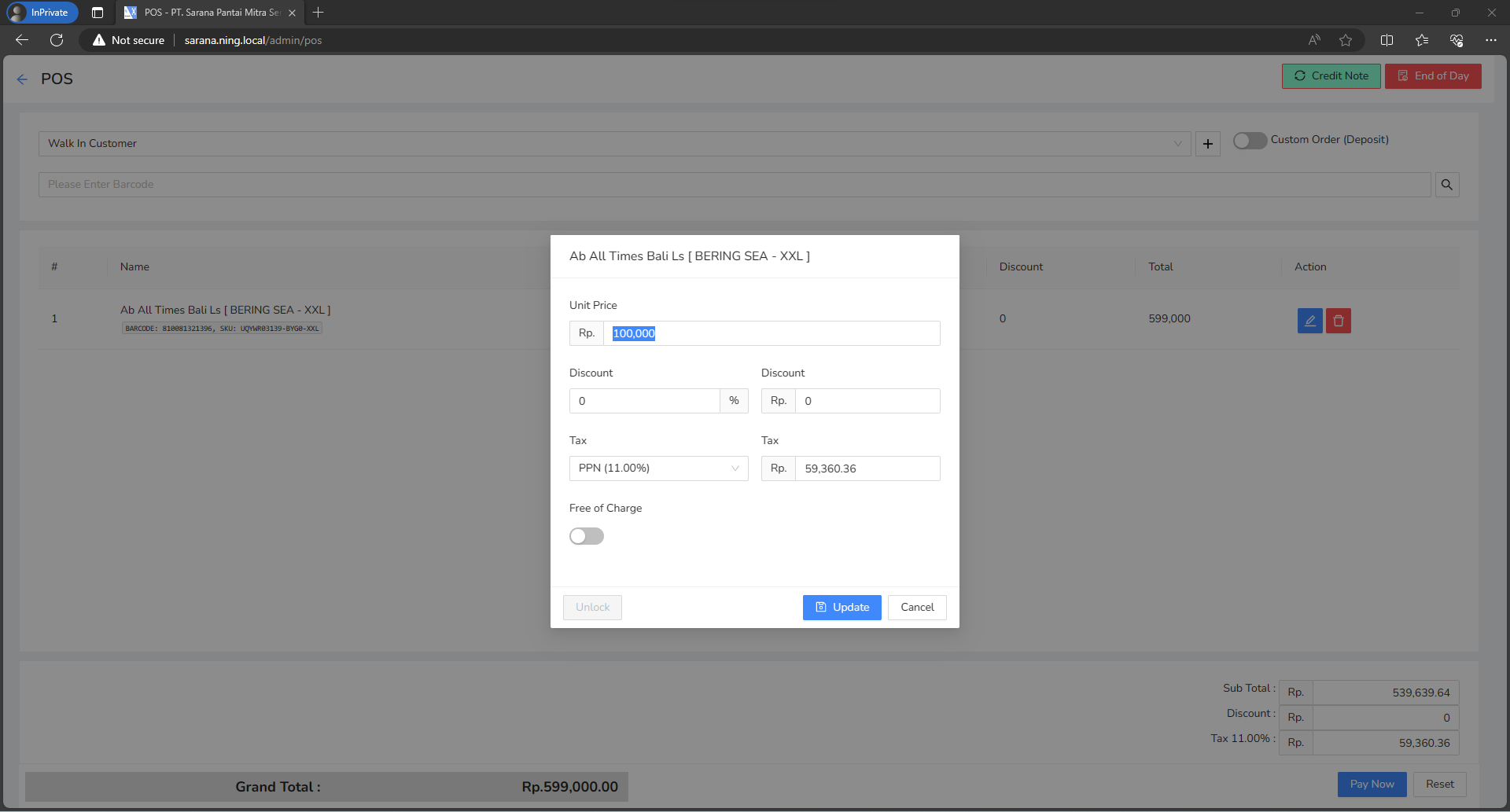
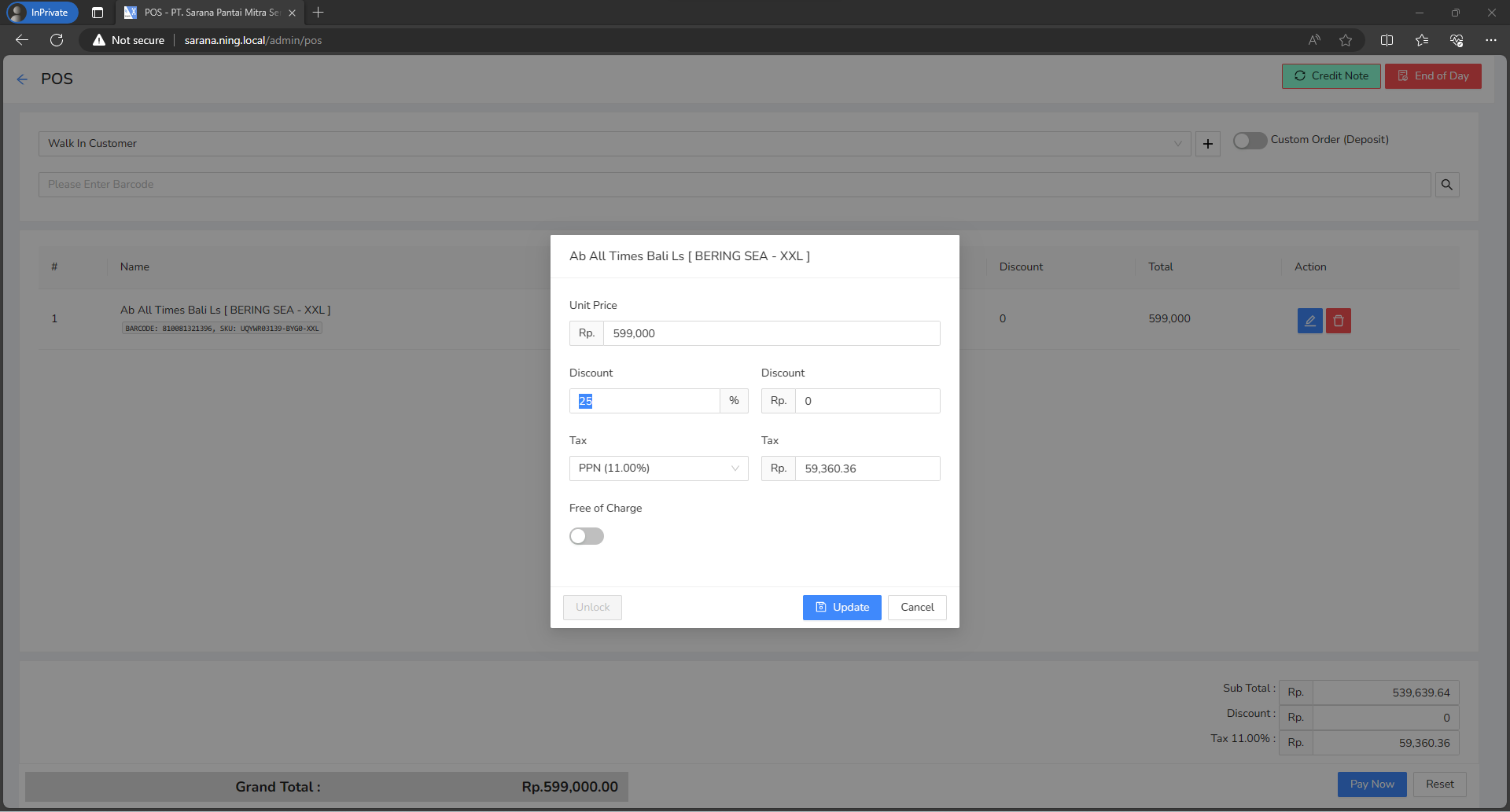
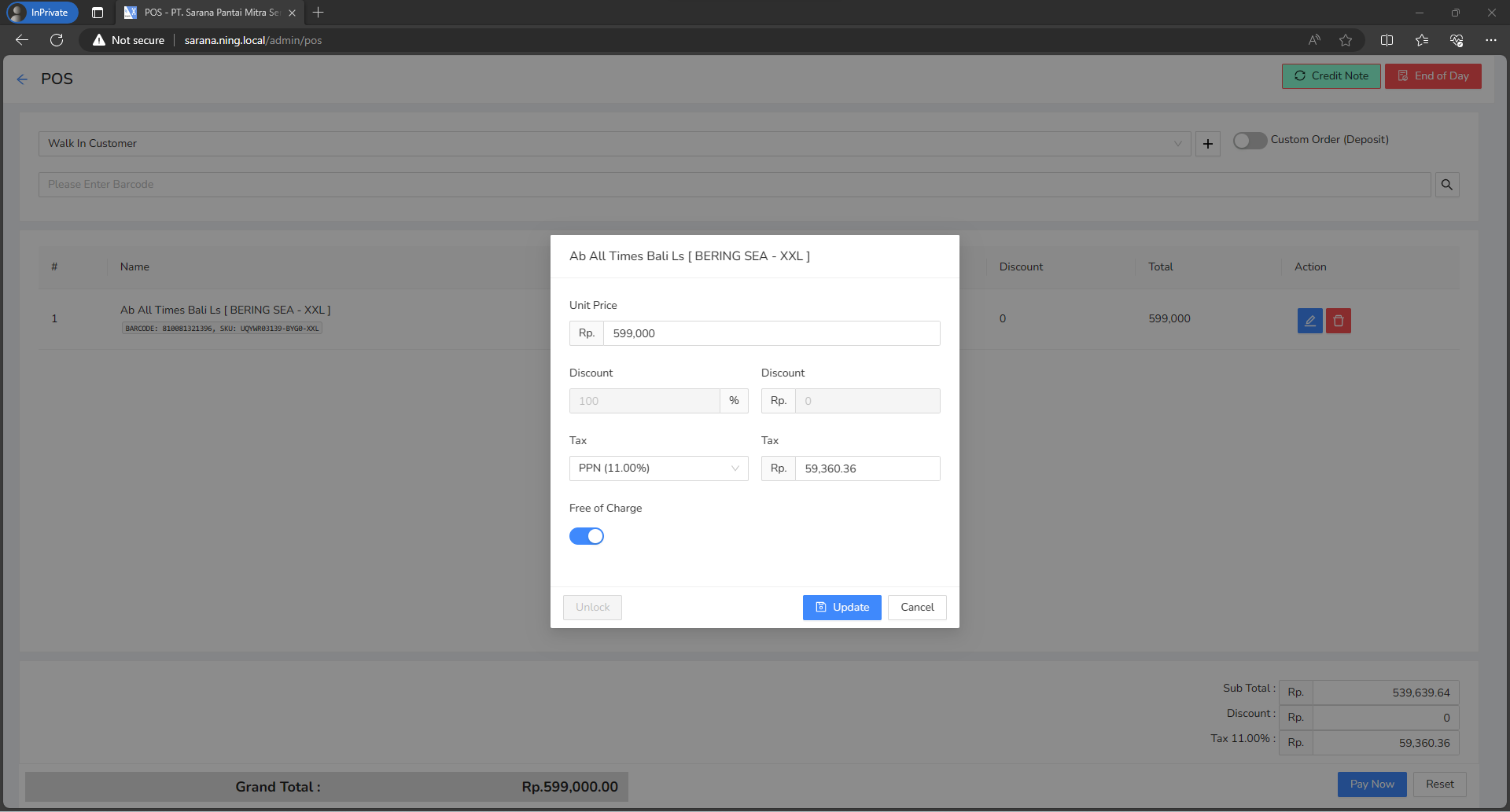
Note: Free Of Charge will be marked FOC on Transaction Line.
Pembayaran
Tekan tombol Pay Now (warna biru) yang terletak di pojok kanan bawah.
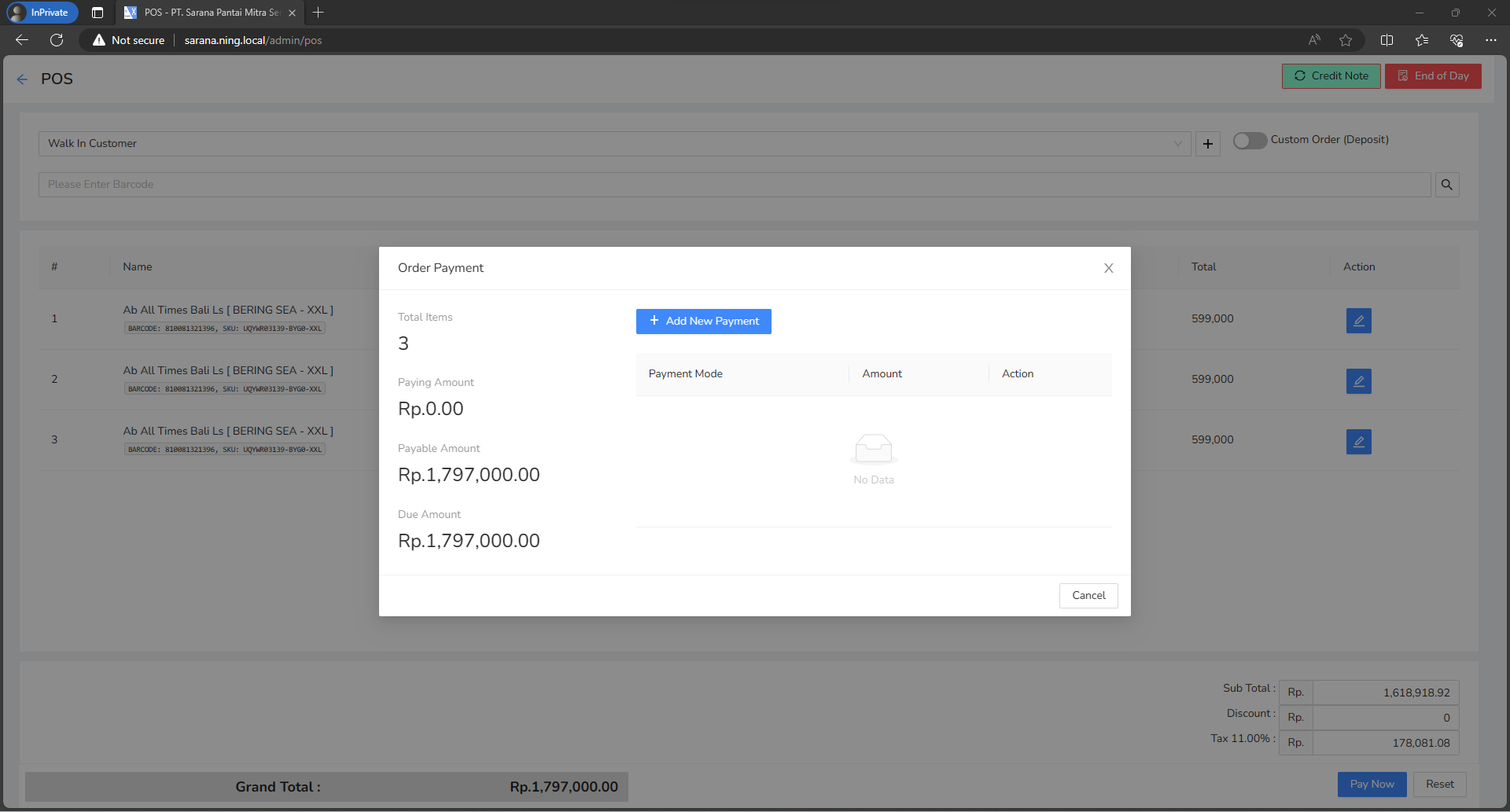
Kemudian Pilih Metode Pembayaran beserta jumlah uangnya.
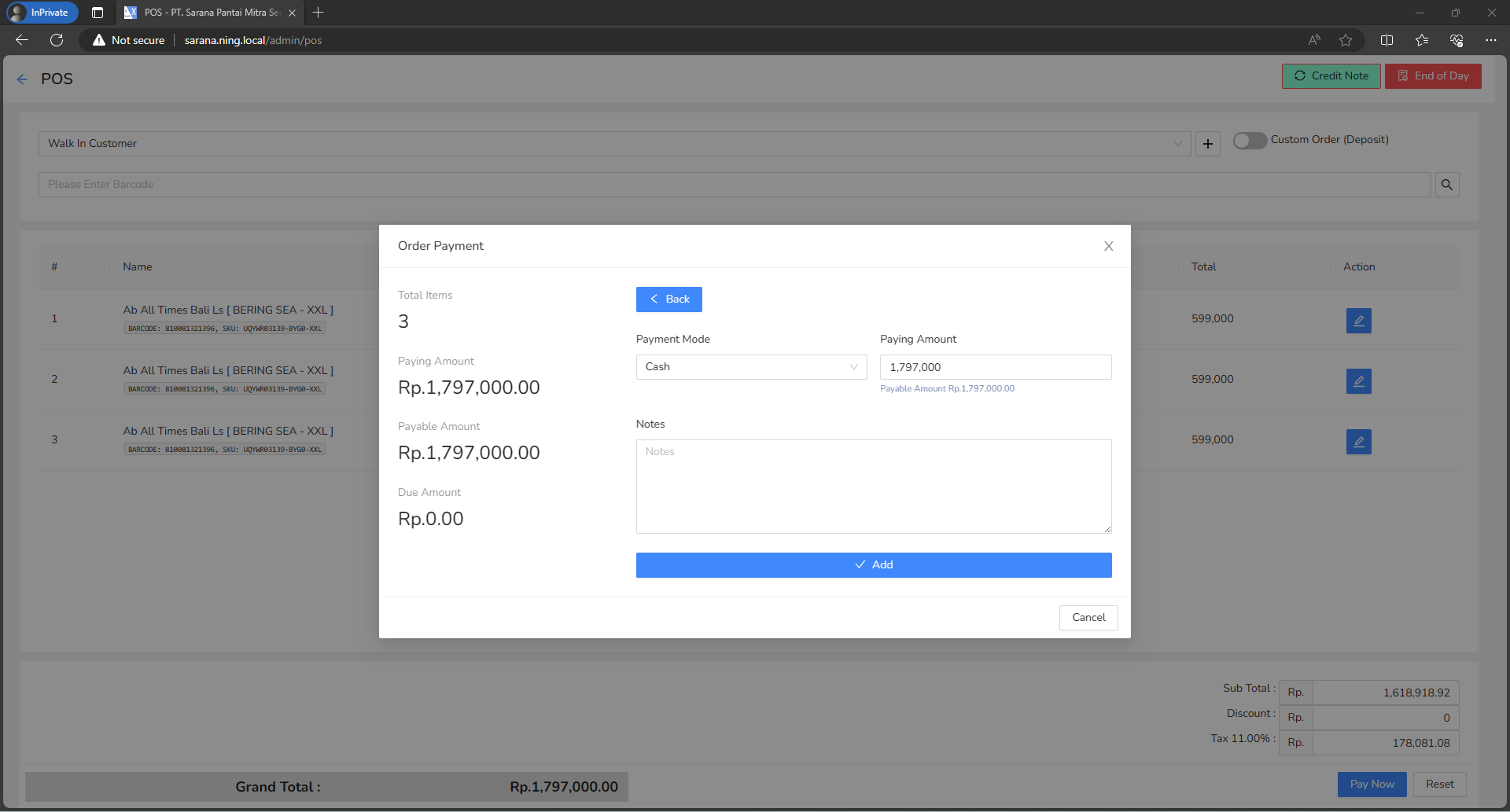
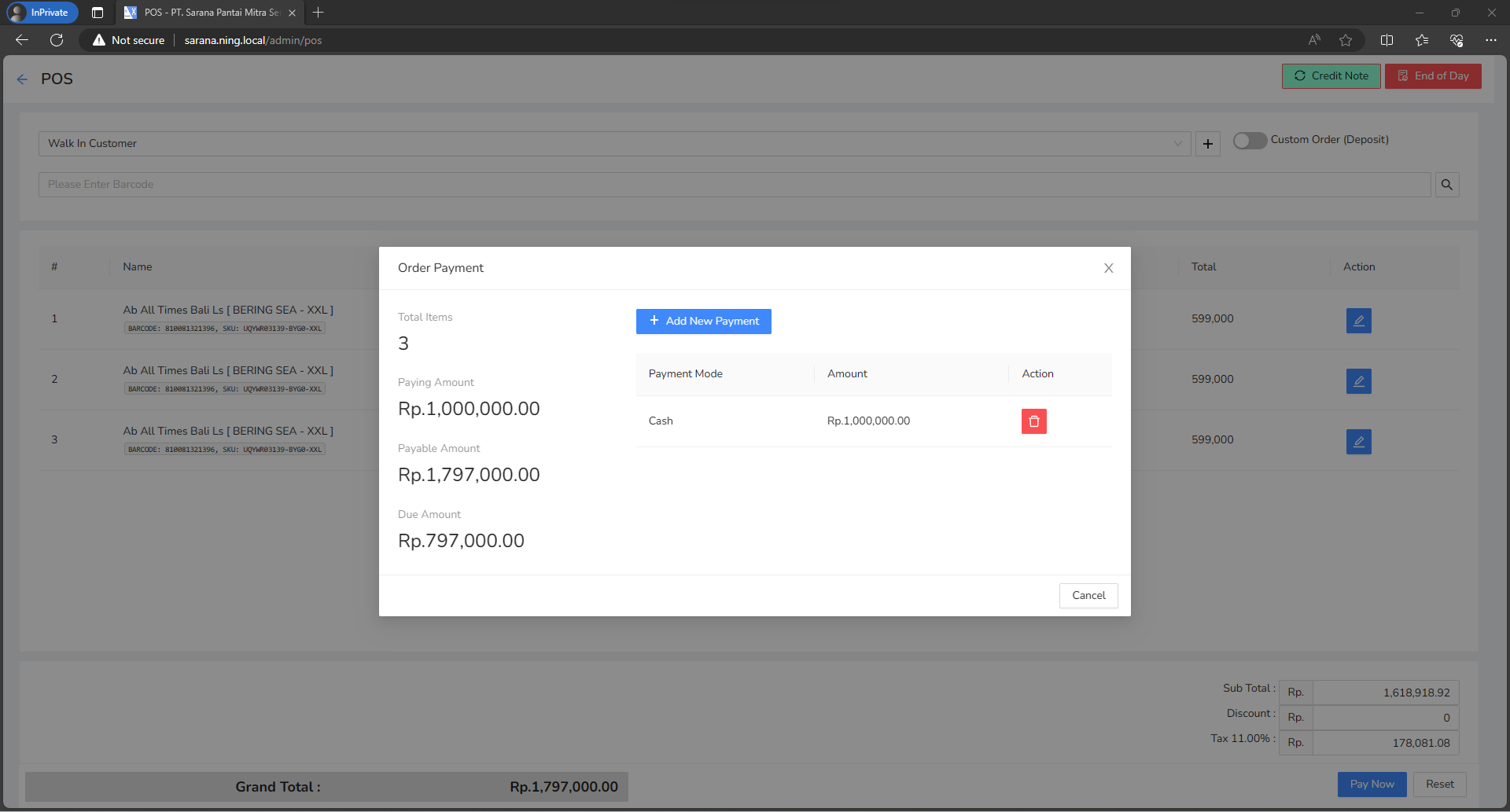
Sistem dapat melakukan Payment menggunakan lebih dari 1 (satu) jenis Metode Pembayaran.
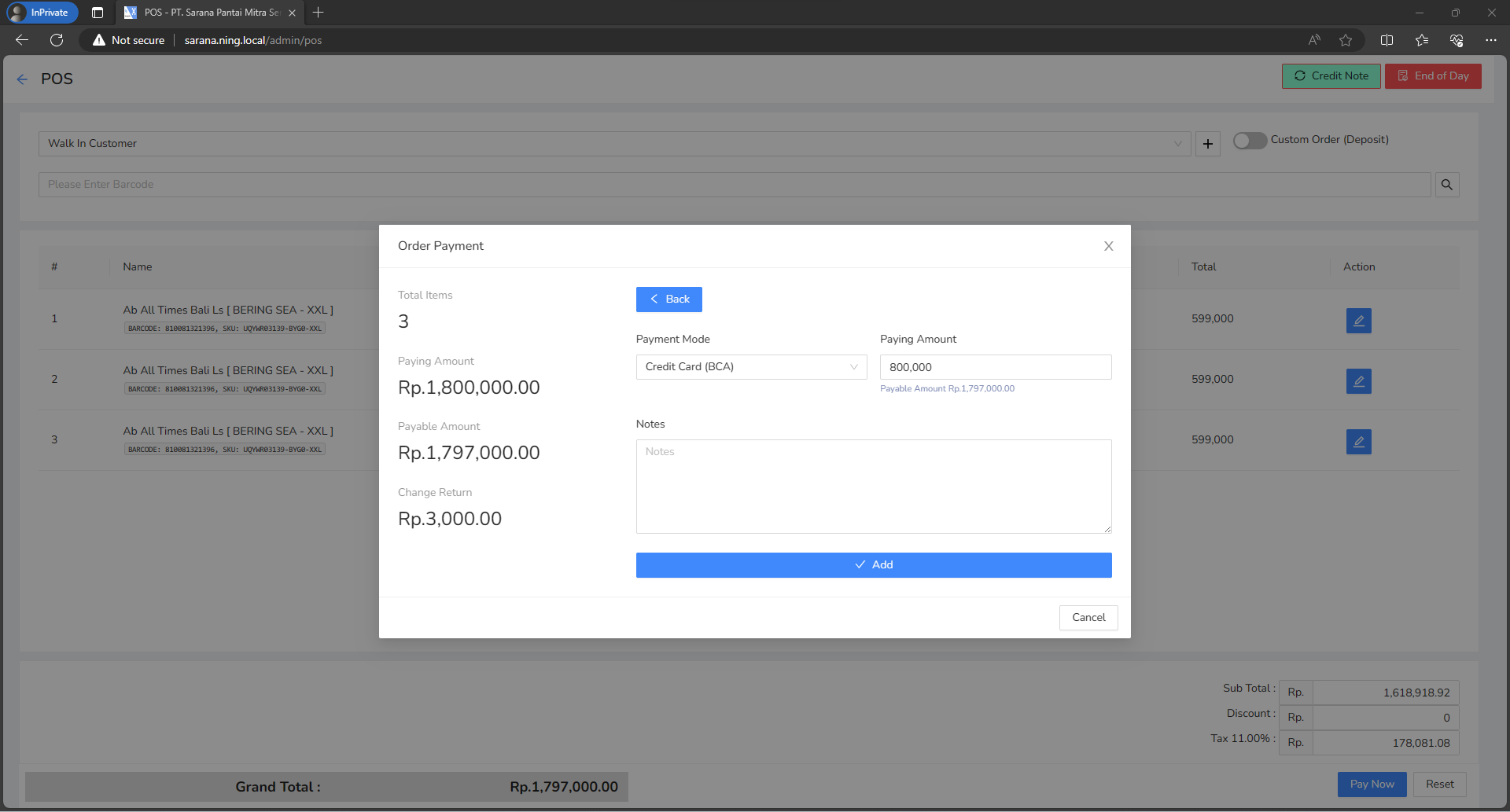

Struk/Bukti Pembayaran
Menunda / Hold Transaksi
Pada saat sudah Scan produk di kasir, dan Customer ingin menunda sebentar karena ingin mencari produk yang akan ditambahkan dalam daftar belanja, kasir dapat memasukkan ke Cart sementara dengan menekan tombol Hold, yang terdapat di pojok sebelah kanan bawah, sebelah kanan tombol Pay Now.
Ini akan memberikan kesempatan kepada Customer berikutnya yang hendak melakukan transaksi pembelian.
Akan muncul konfirmasi apakah akan menyimpan daftar yang sudah di scan kedalam draft/hold/cart.

Setelah semuanya tersimpan, kasir dapat memanggil lagi Draft/Hold dengan menekan tombol Resume yang terletak di Pojok Kanan Atas, tombol paling kiri yang bertuliskan Resume.

Silahkan melakukan pencarian di daftar Hold/Draft.

Ketika sudah ditemukan, kemudian tekan tombol Select Invoice.

Kasir tinggal melanjutkan transaksi seperti POS biasanya.