Custom Order/Deposit POS
Deposit/Custom Point of Sales
Memulai
Prosesnya sama seperti Standard POS.
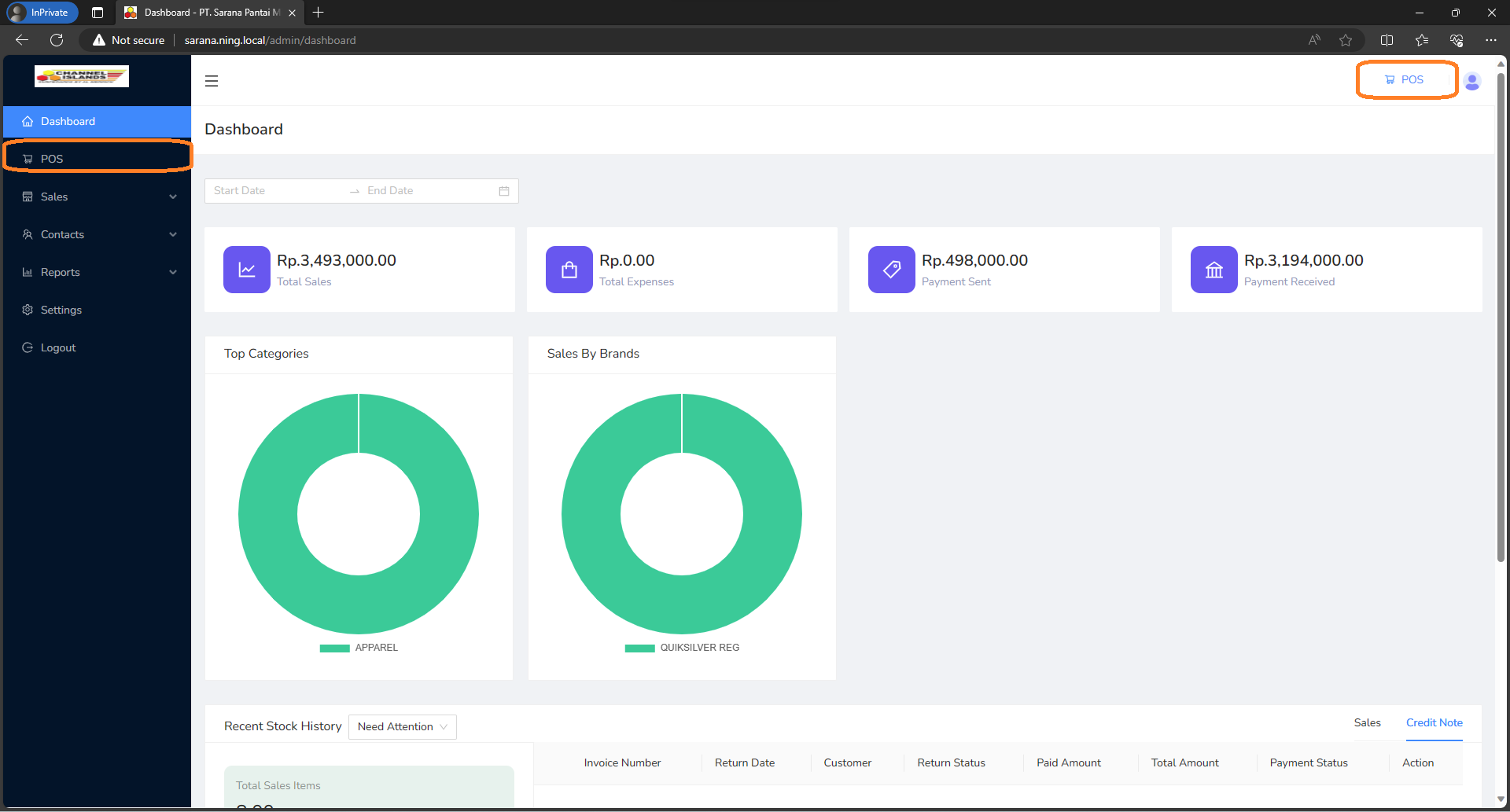
Untuk memulai penjualan POS, anda dapat meng-klik menu POS di Sidebar sebelah kiri, atau pojok kanan atas (Lihat yang ditandai kotak berwarna orange).
Transaksi
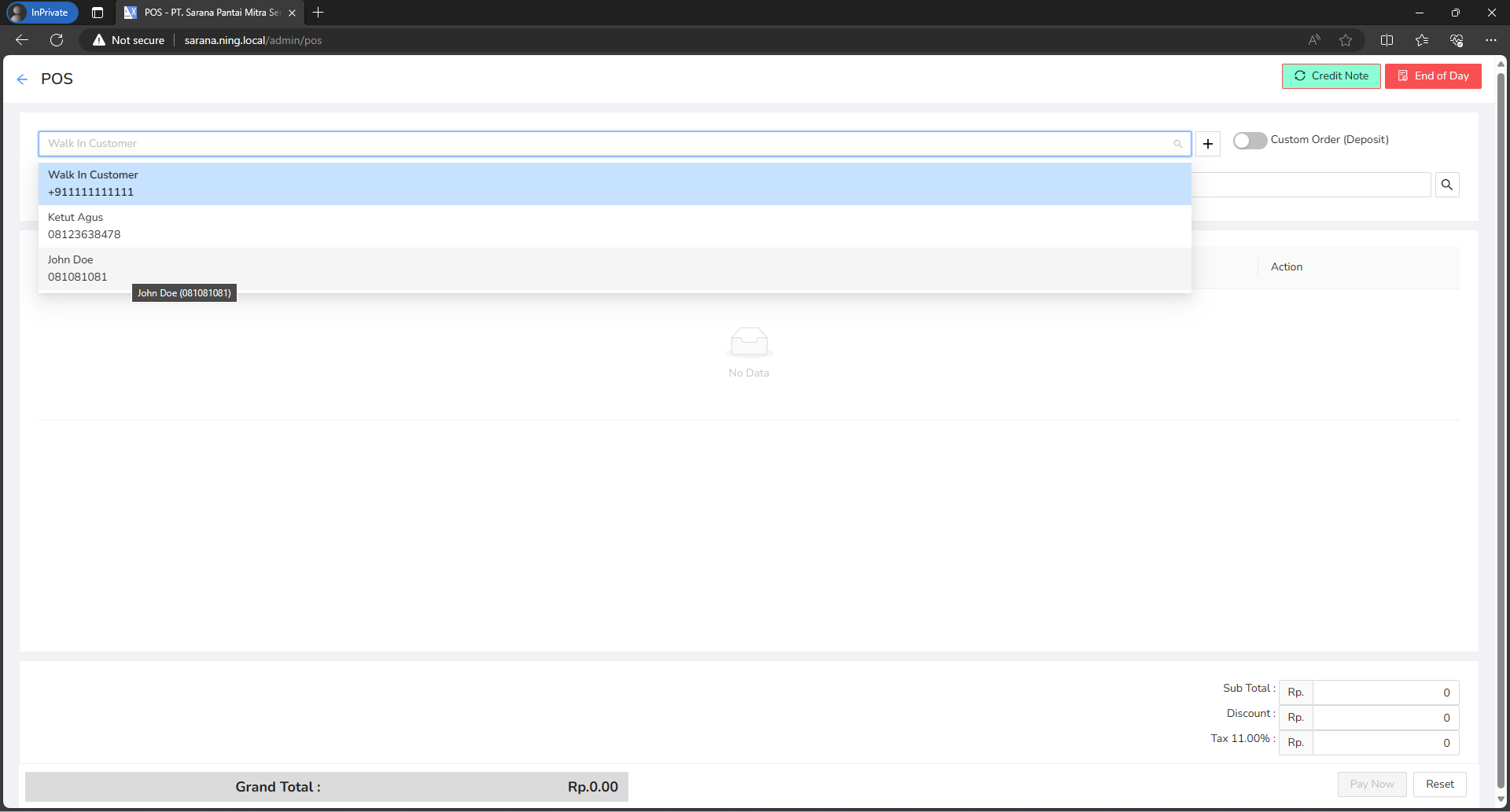
Pertama kali anda disarankan untuk memilih Customer yang akan memesan Custom, atau membuat data Customer yang baru kalau belum ada datanya, sesuai panduan di Preparation.
Kemudian anda harus memberi centang pada checkbox Custom Order/Deposit yang terletak di sebelah kanan pilihan Customer.
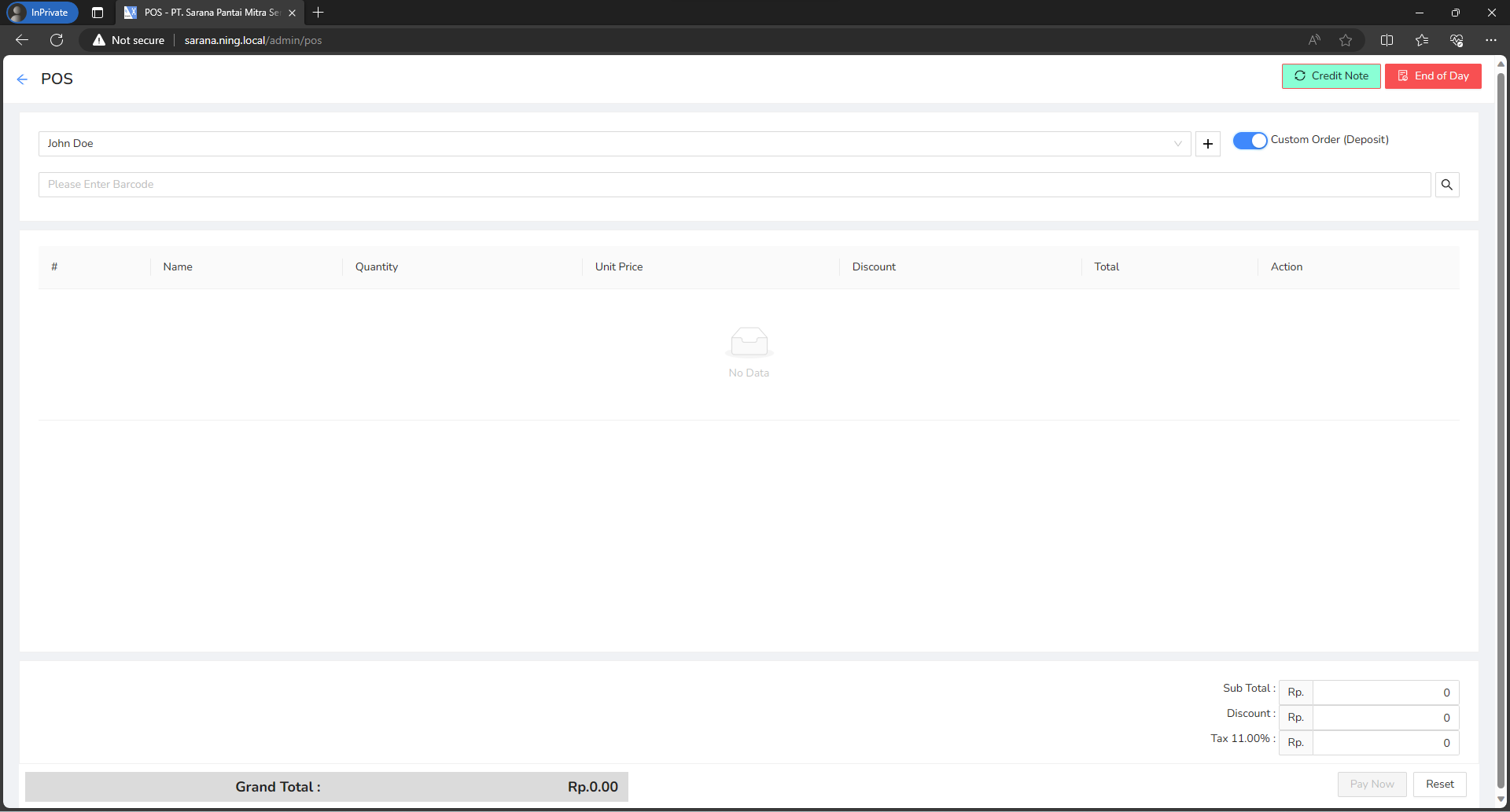
Alur transaksinya pun sama seperti Standard POS.
Serial Number Dan Notes (Catatan)
Kemudian pada baris produk, anda akan menemukan satu buah tombol berwarna Ungu yang berisi gambar lingkaran Gear.
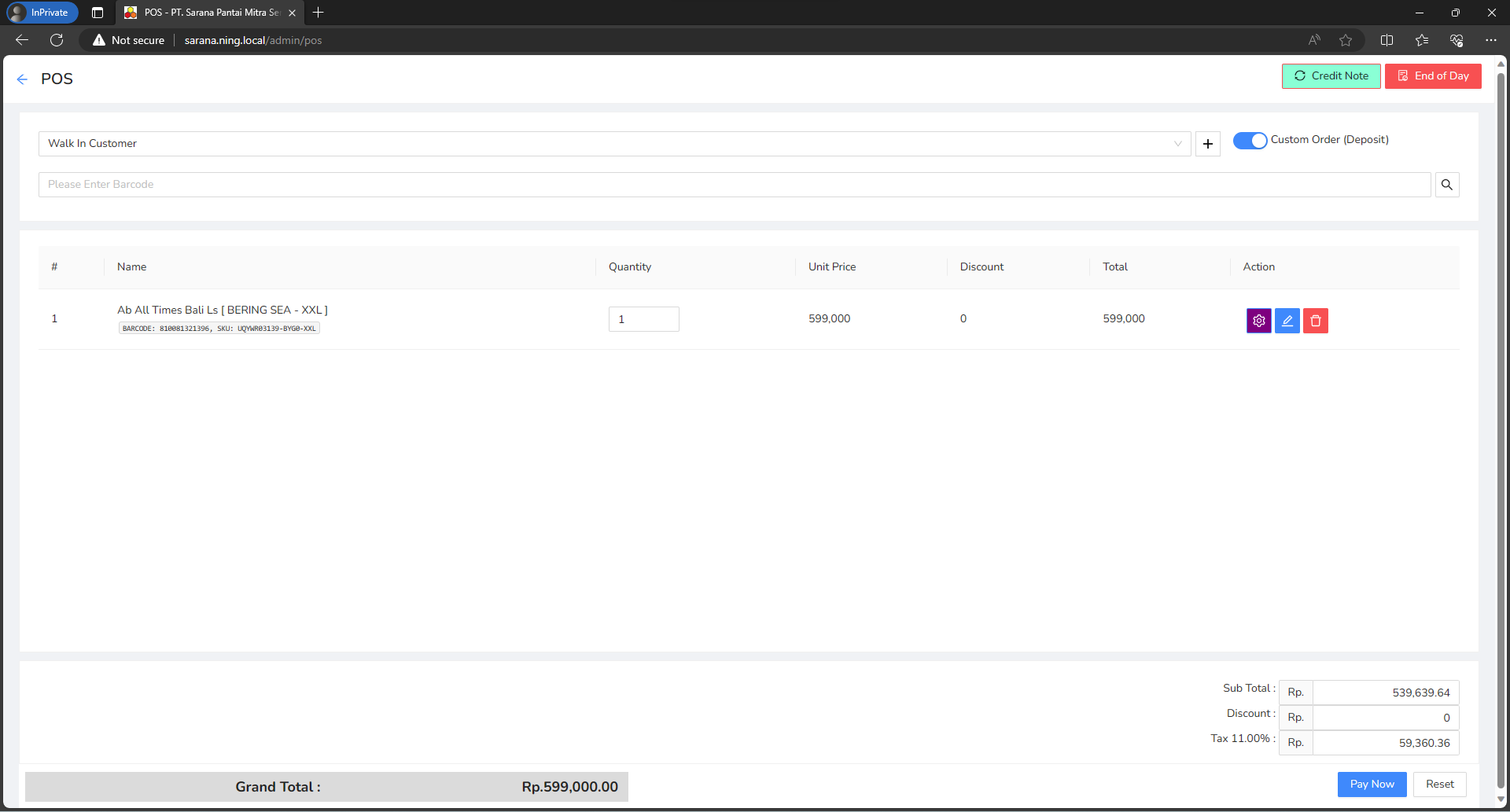
Fungsinya untuk memasukkan data mengenai Serial Number dari Board (Jika sudah dibuatkan), dan catatan lebih detail mengenai ukuran, spesifikasi, dll, yang diinginkan oleh yang memesan.
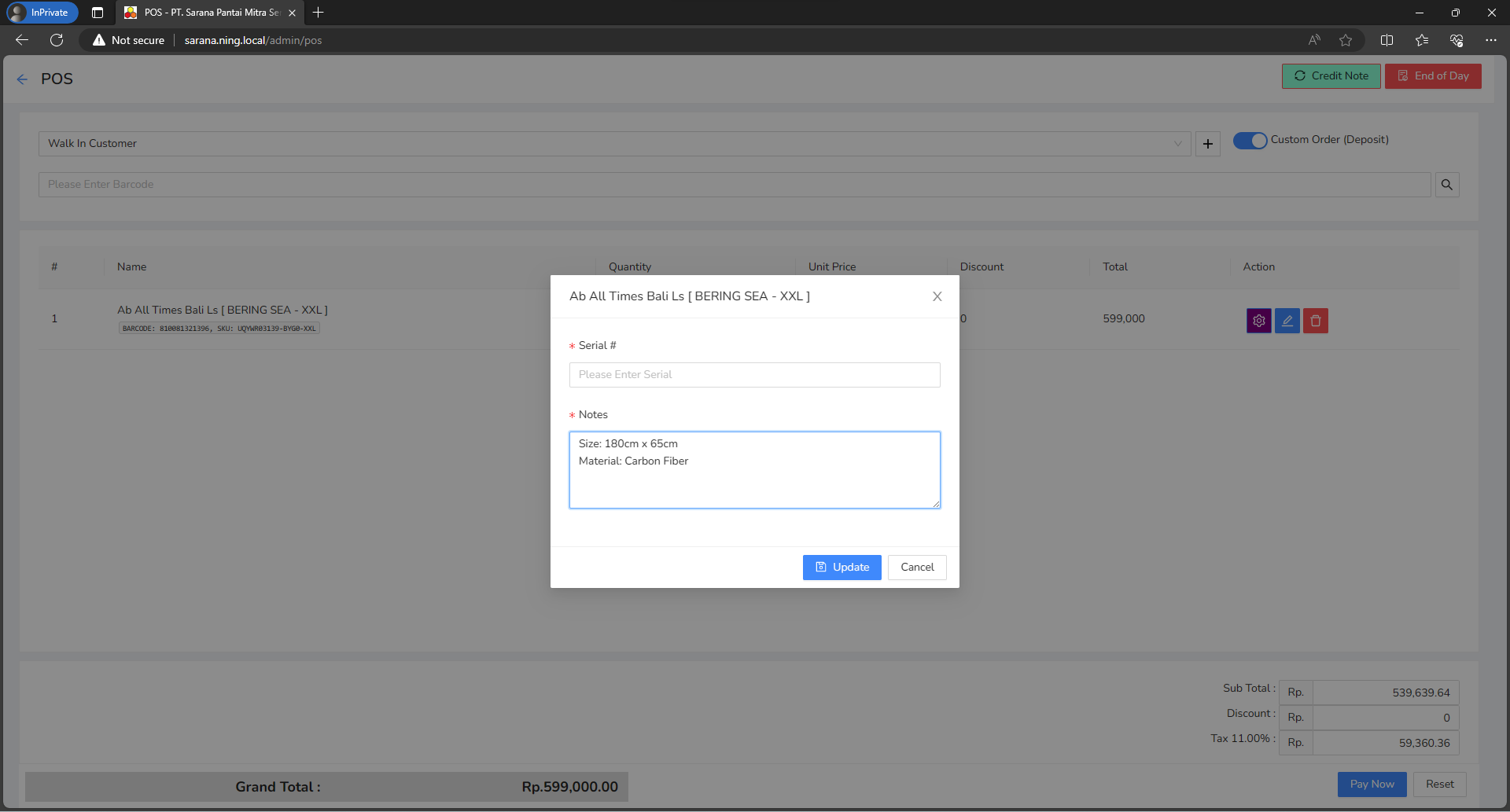
Pembayaran Dimuka (Down Payment)
Tekan tombol Pay Now (warna biru) yang terletak di pojok kanan bawah.
Masukkan jumlah pembayaran Deposit atau Down Payment, beserta keterangan lengkap.
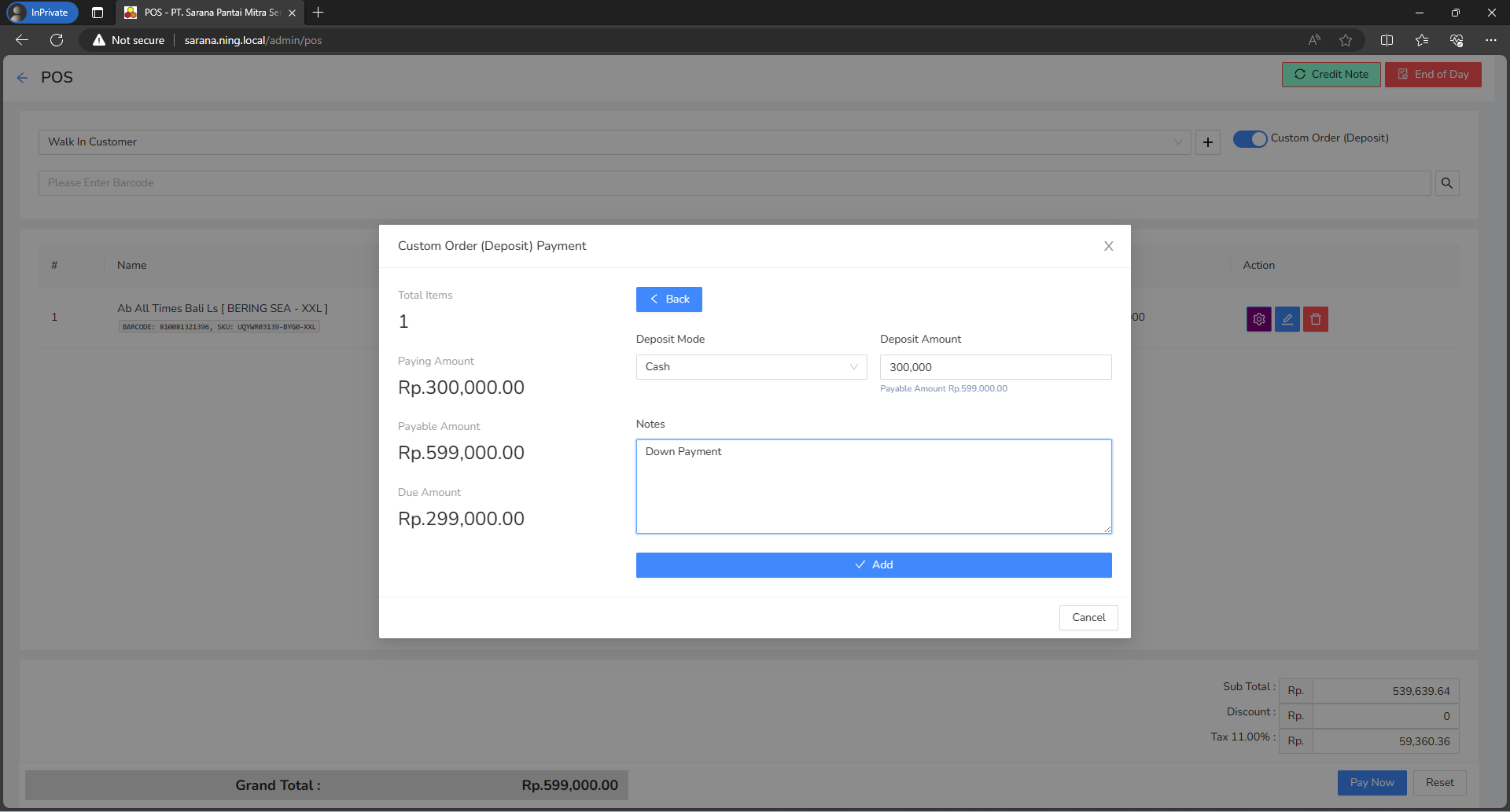
Setelah jumlah pembayaran sesuai, lanjutkan dengan membuat custom order. Tekan tombol biru bertuliskan Make Custom Order
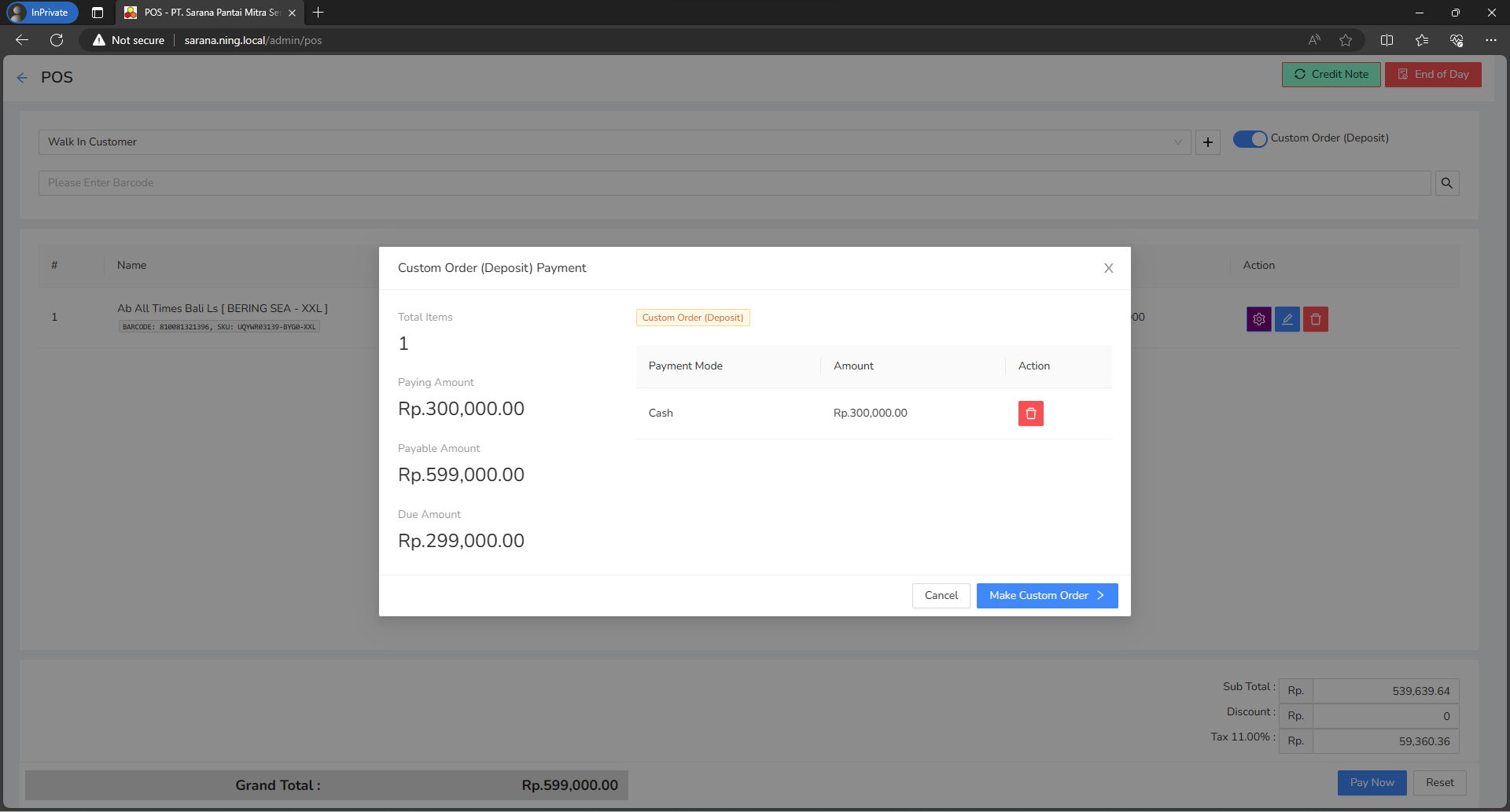
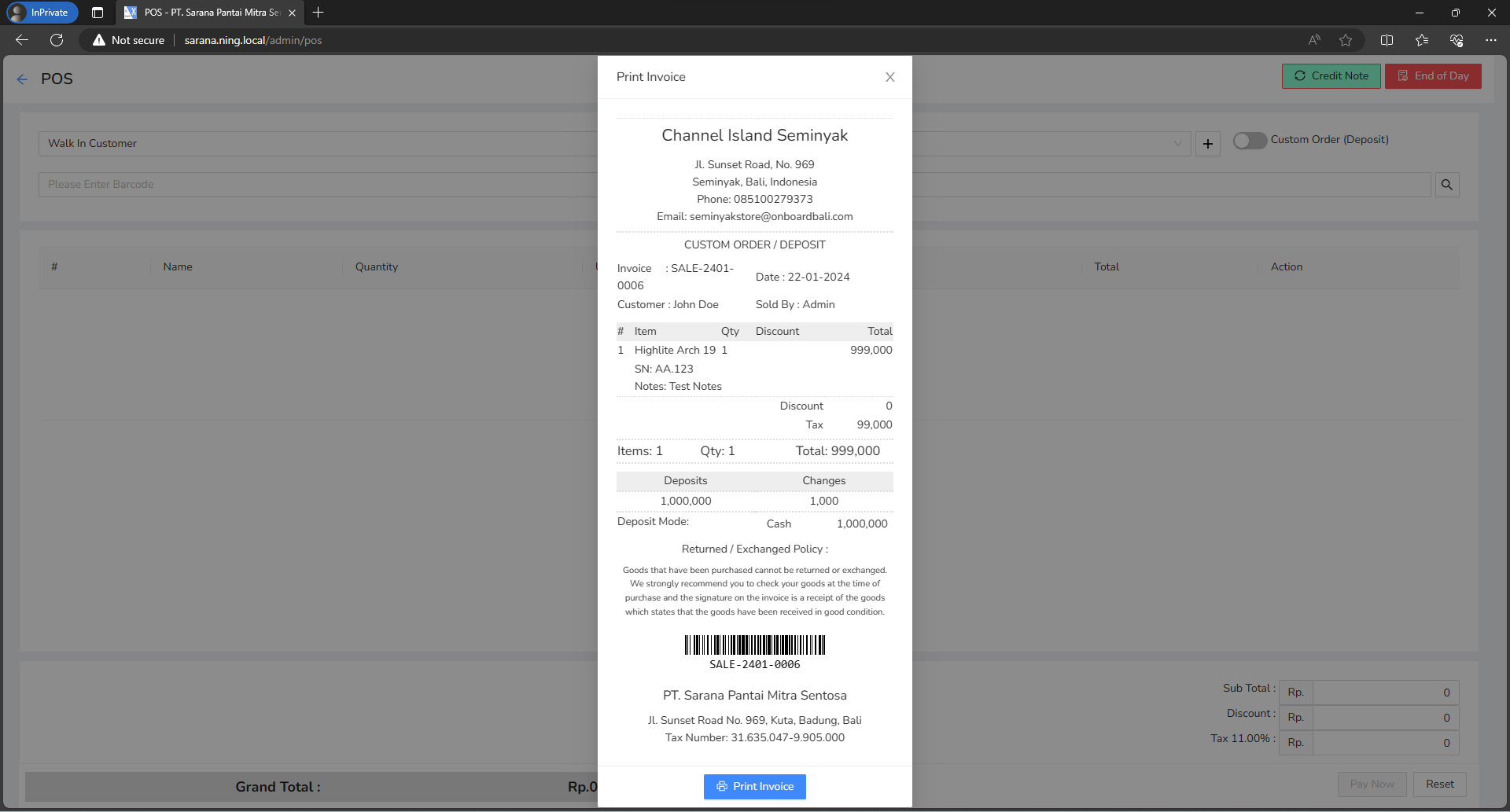
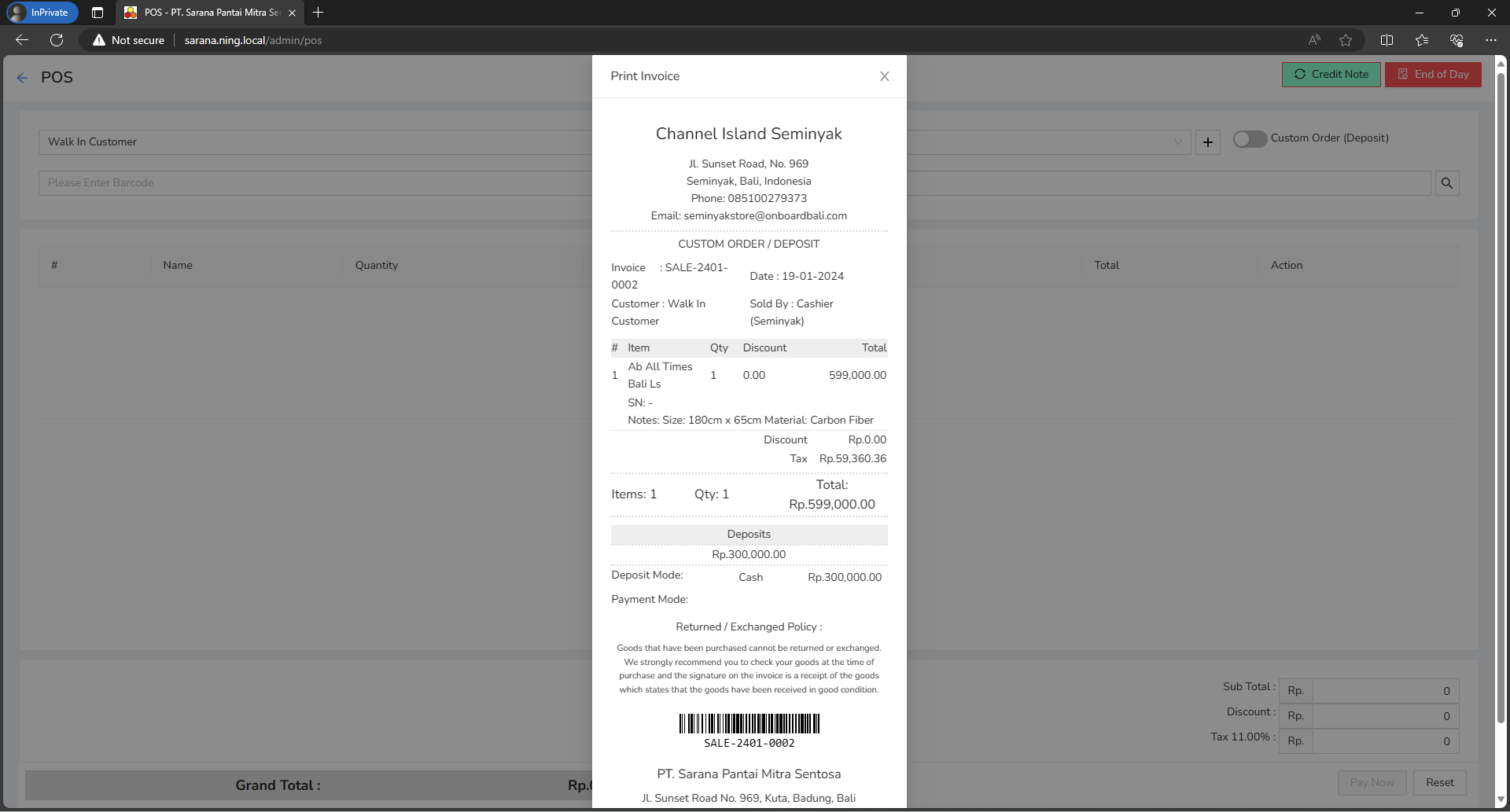
Struk/Bukti Pembayaran:
Pembayaran Penuh
Selain menaruh uang muka (down payment), customer juga dapat melakukan pembayaran penuh untuk pesanan Custom Order yang dibuat.
Masukkan jumlah pembayaran sesuai total pesanan, beserta keterangan lengkap.
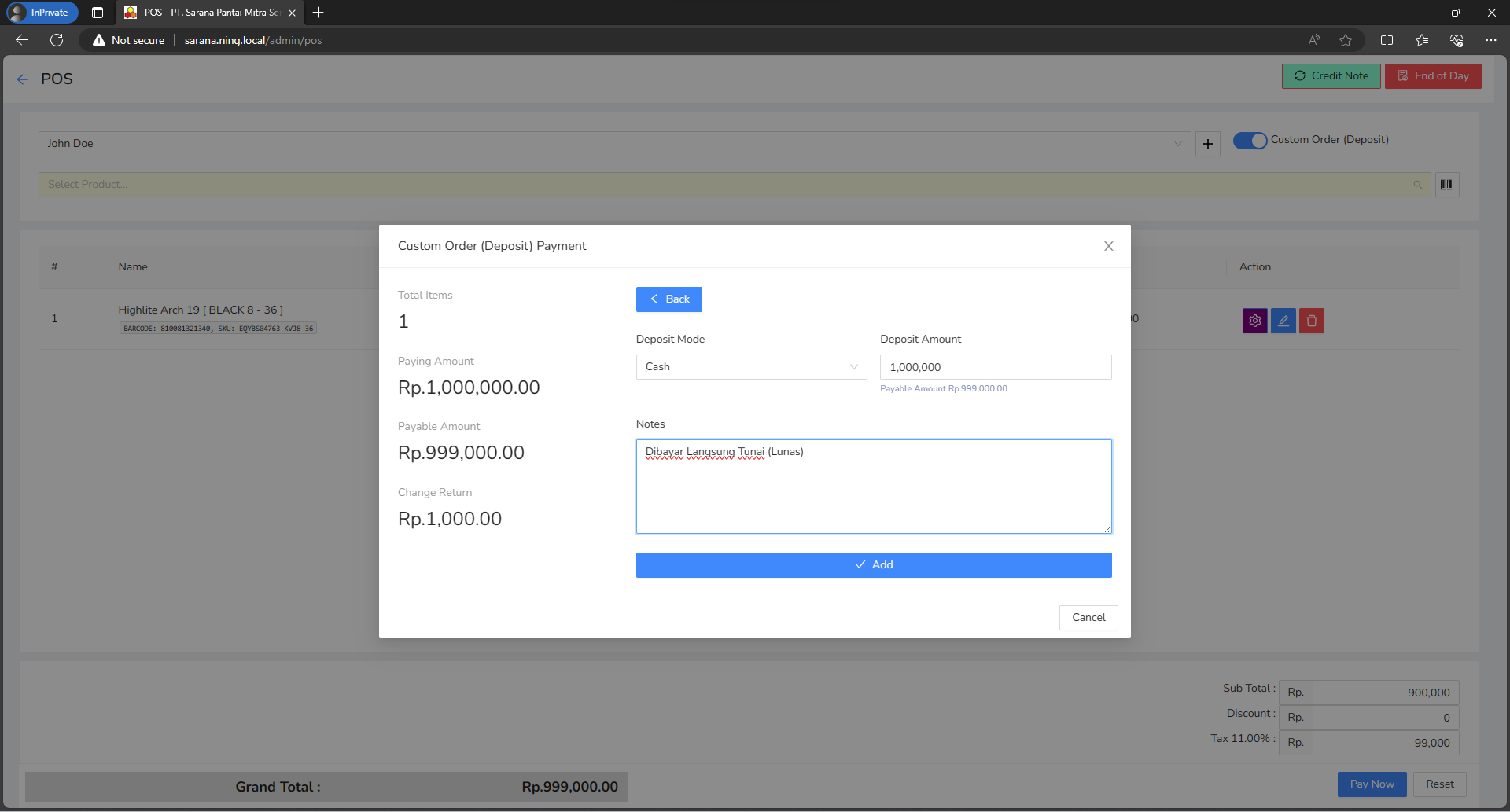
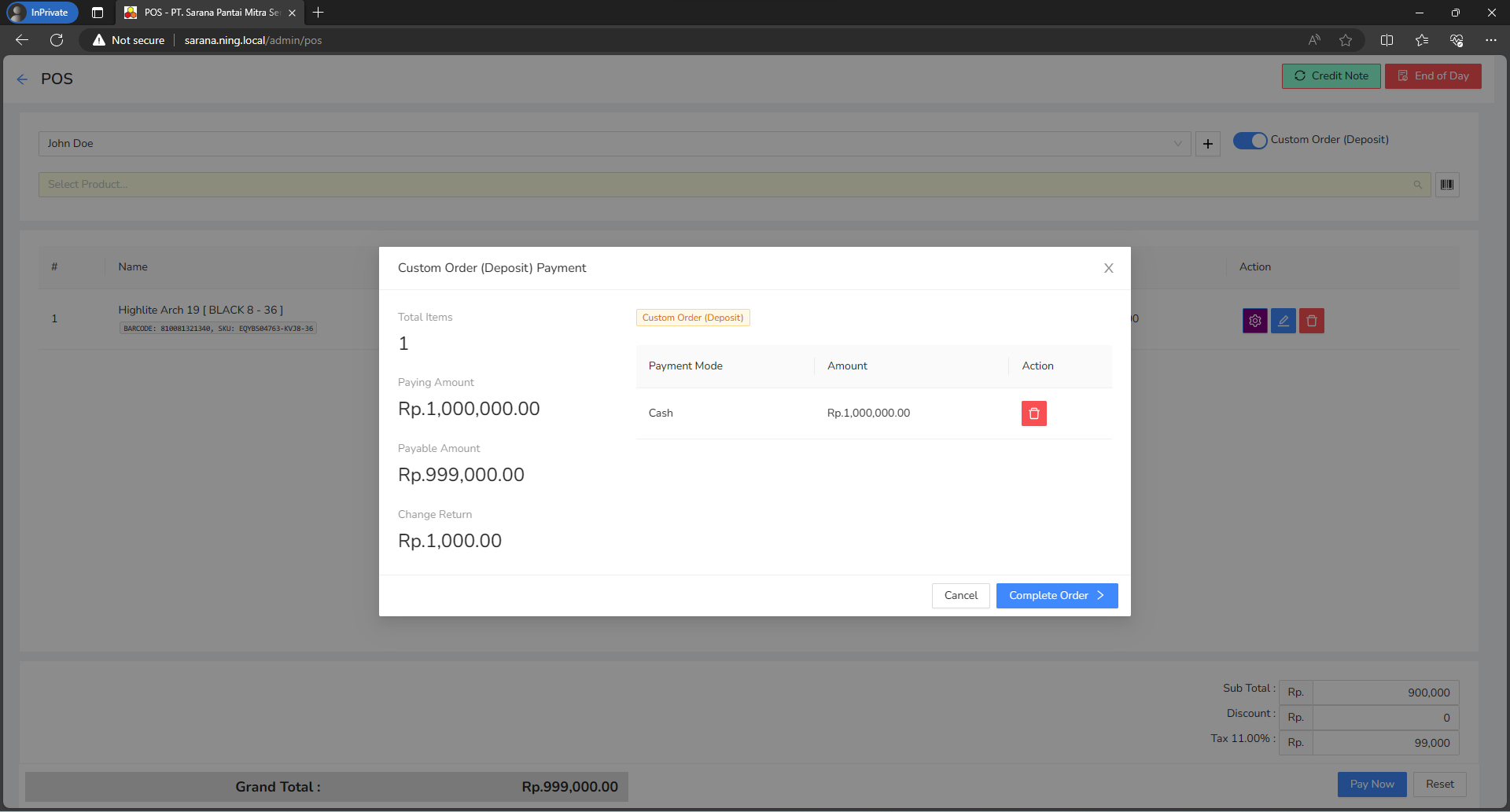
Setelah jumlah pembayaran sesuai, lanjutkan dengan membuat custom order. Tekan tombol biru bertuliskan Make Custom Order
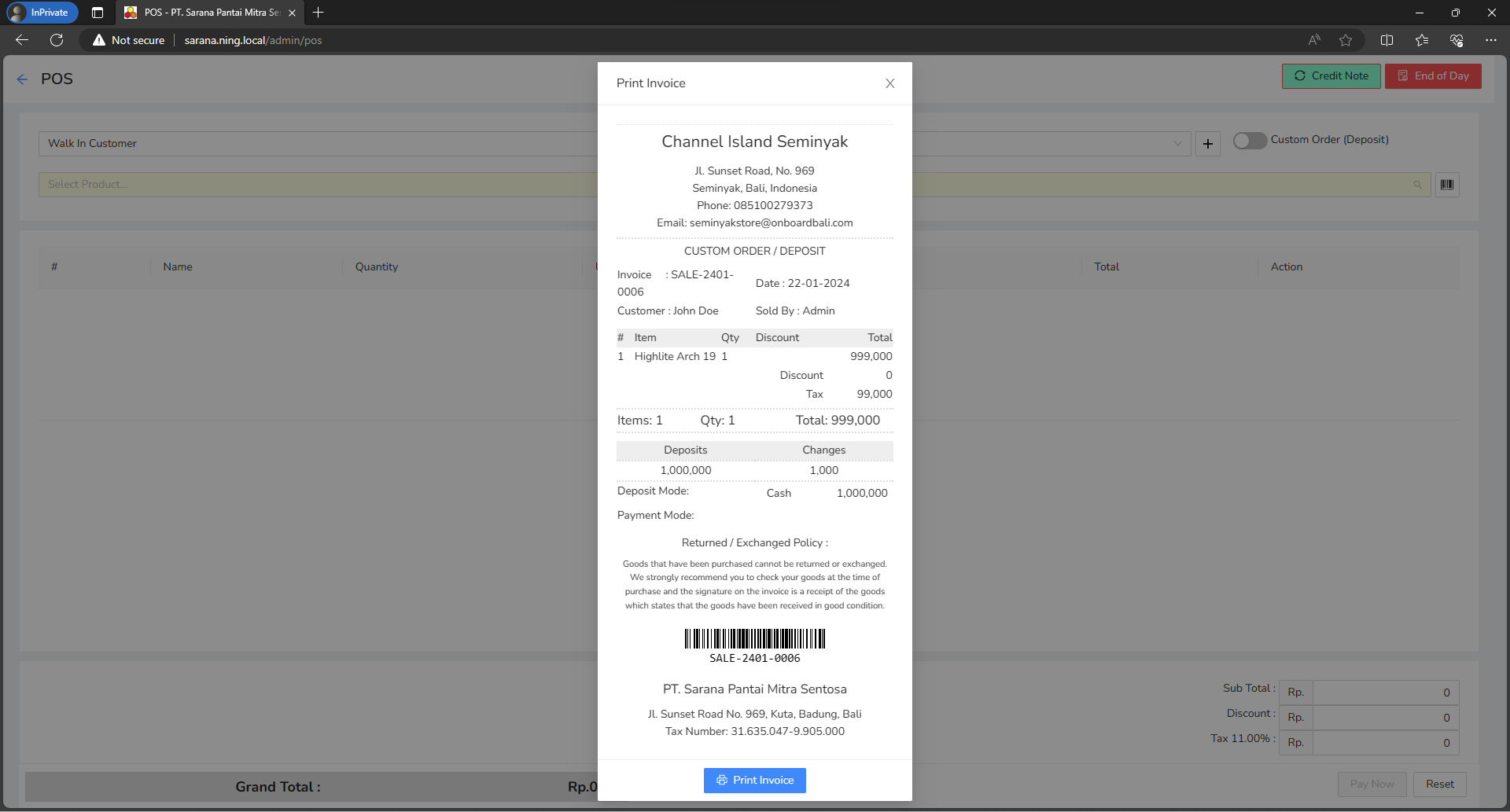
Struk/Bukti Pembayaran:
Serah Terima Pesanan Custom Order
Saat customer datang untuk mengambil pesanan, anda dapat melakukan pencarian untuk yang sudah membayar down payment di Daftar Penjualan (Belum Lunas), atau di Daftar Penjualan.
Anda dapat melakukan filter untuk Custom Order, dengan type Custom. 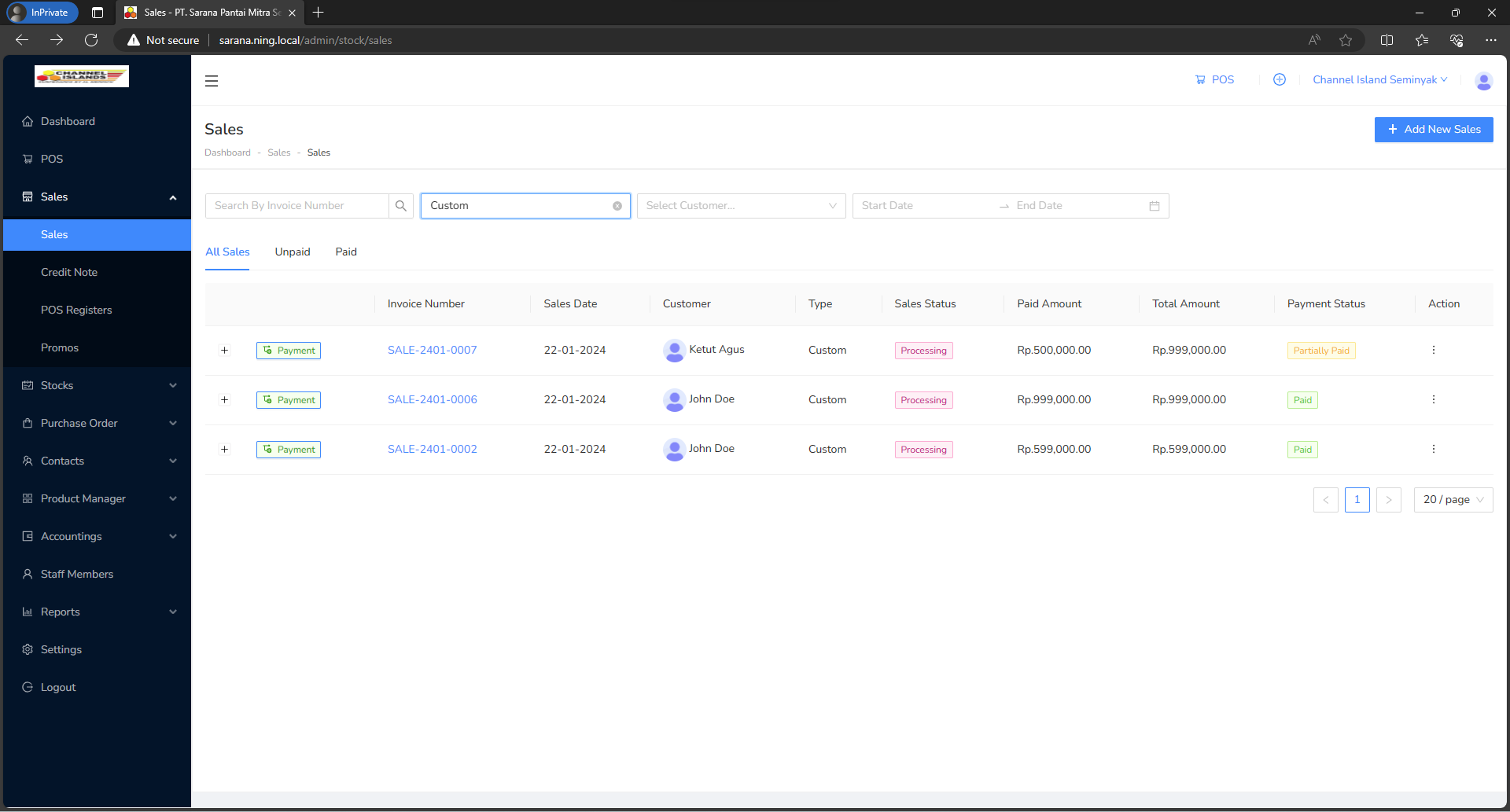
Atau jika sudah ada Down Payment yang belum dilunasi bisa dicek di: 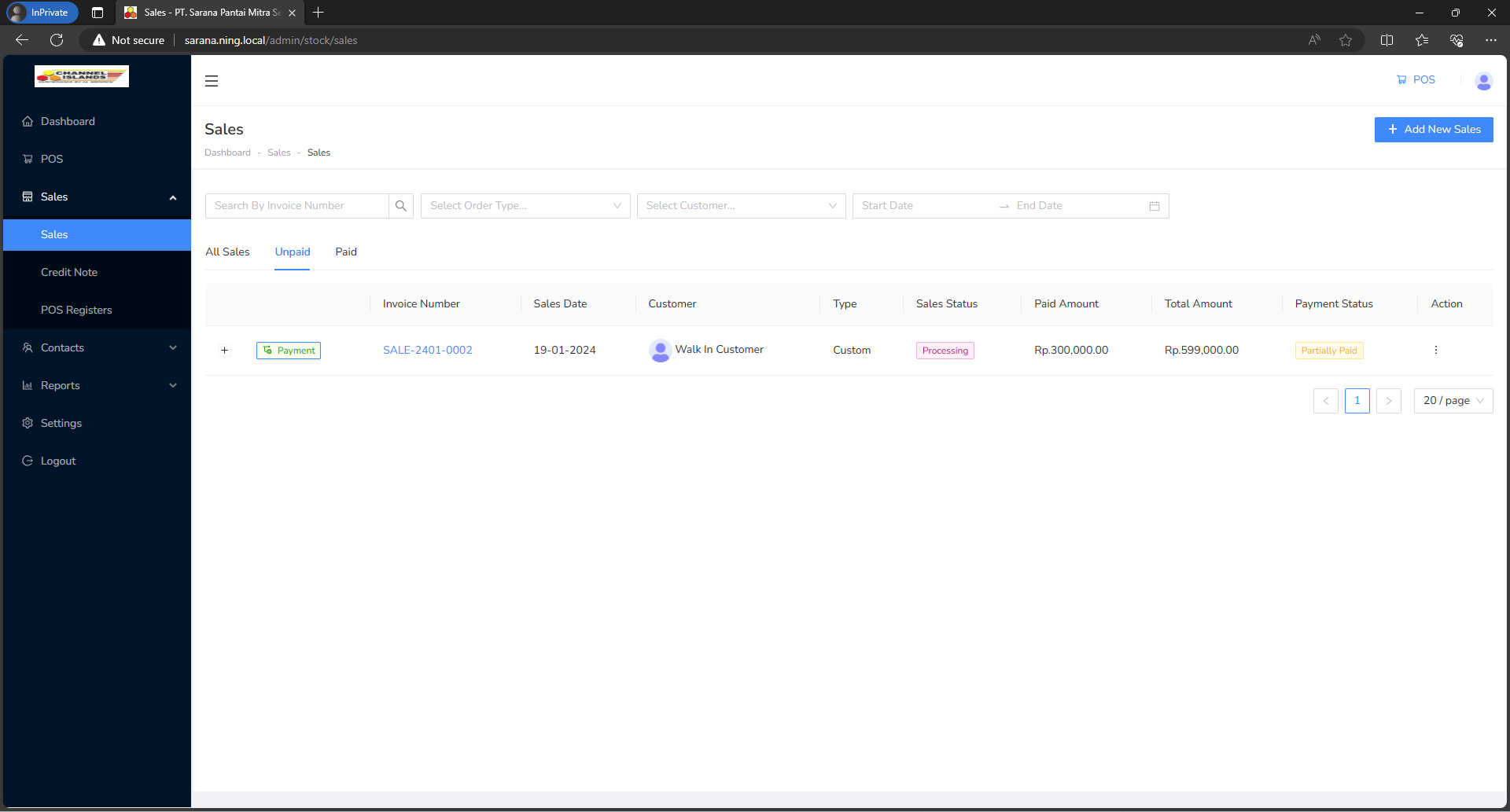
Kemudian untuk mempercepat proses pelunasan dan penyerahan Custom Order, bisa dilakukan dengan fasilitas Filter: Invoice Number yang terletak di pojok kiri atas, sebelum daftar penjualan. Pencarian dapat dilakukan secara Ketik Manual, atau bisa dengan Scan Barcode yang ada pada Struk/Receipt penjualan Custom Order.
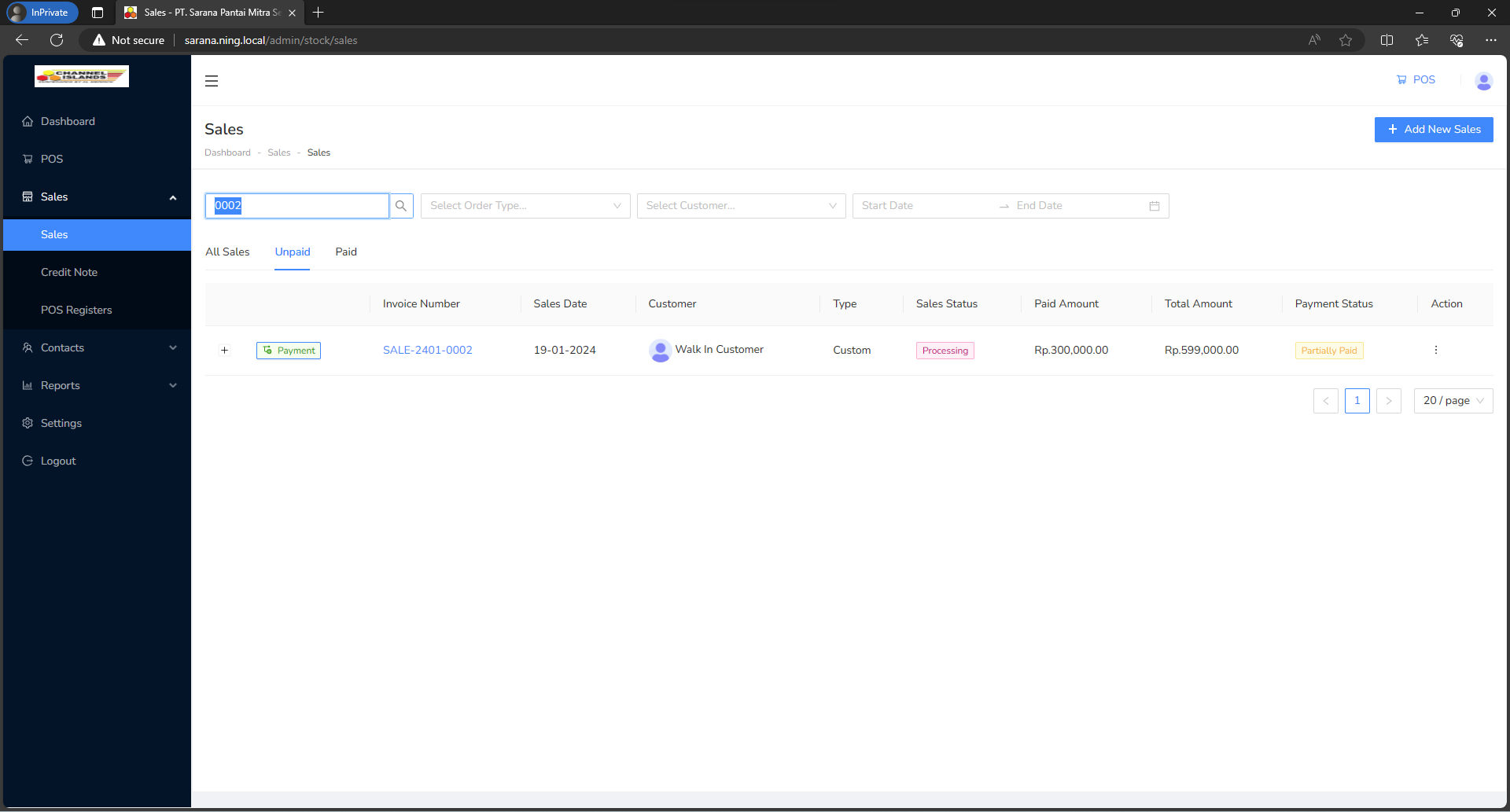
Setelah Nomor Invoice sesuai dengan bukti dari Struk/Receipt, klik tombol hijau di sebelah kiri yang bertuliskan Payment.
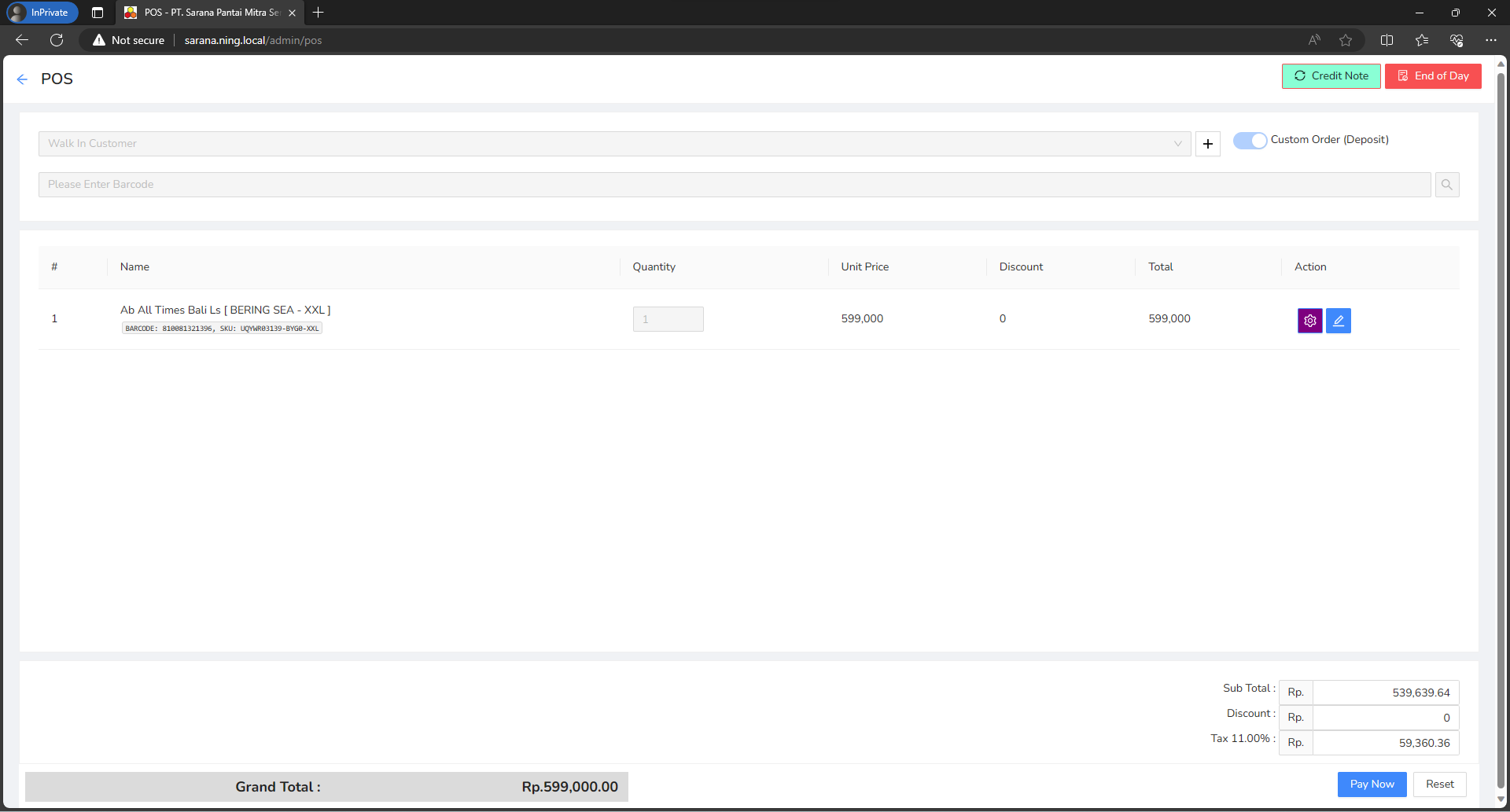
Transaksi Serah Terima
Jika produk yang dipesan belum dimasukkan data Serial Number atau Notes (Catatan), anda bisa click tombol dengan gambar lingkaran Gear berwarna Ungu, Kemudian silahkan lengkapi datanya.
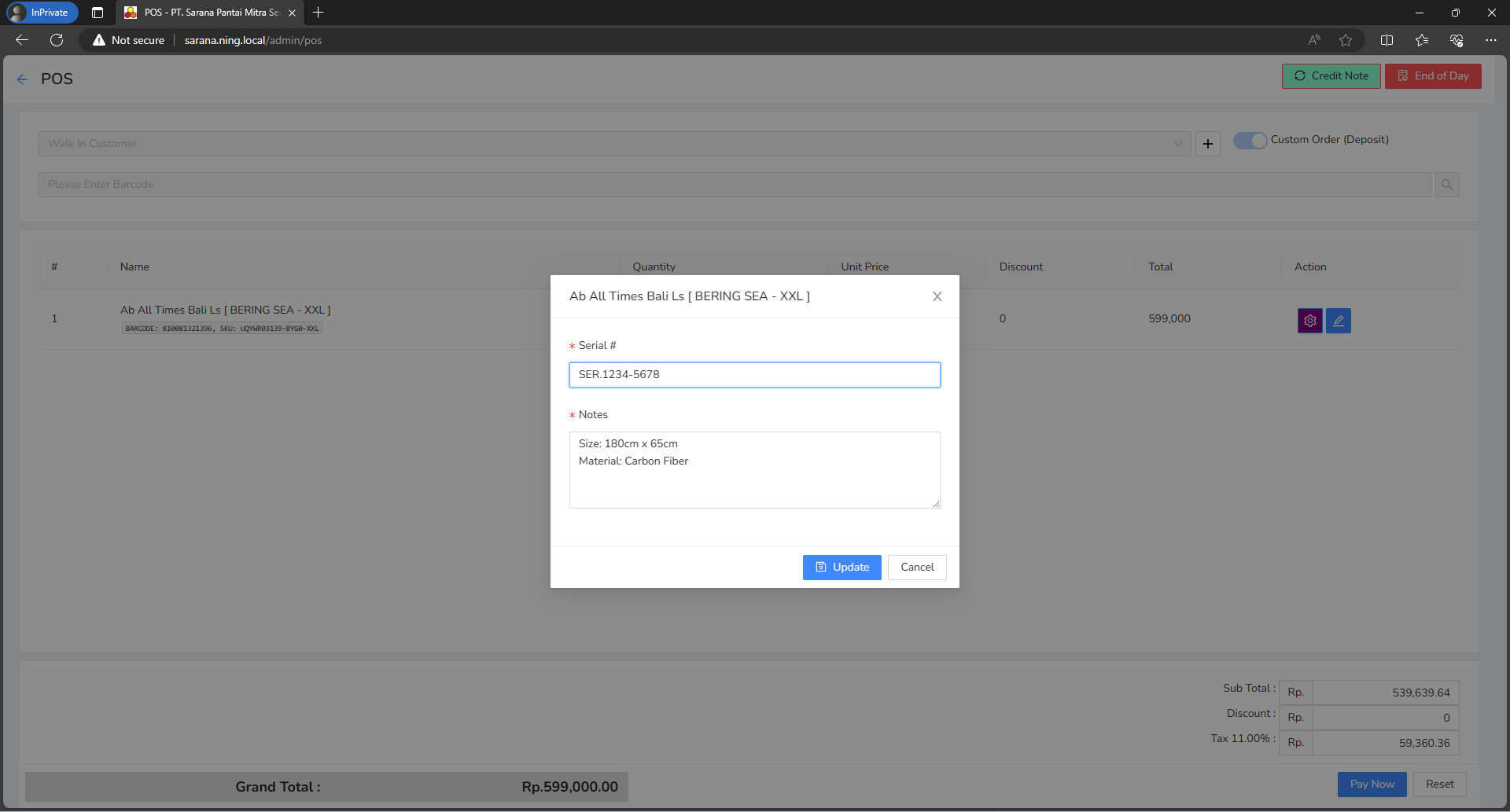
A. Penyerahan dan Pelunasan (Partially Paid)
Tekan tombol Pay Now (warna biru) yang terletak di pojok kanan bawah. Muncul data pembayaran sebelumnya berupa Deposit.
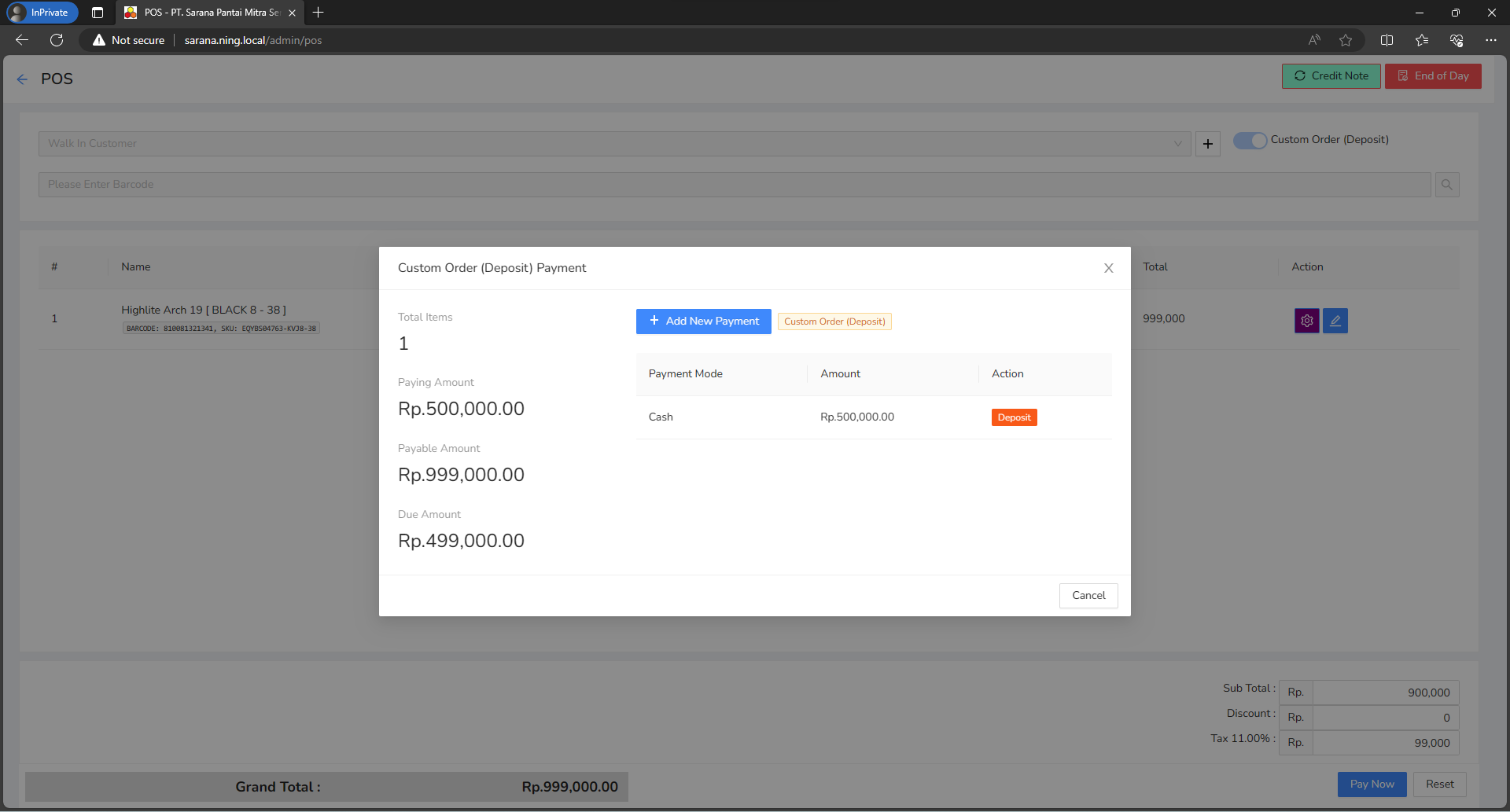
Untuk yang Pembayaran Deposit Dimuka baru setengahnya saja, silahkan tambahkan pembayaran sejumlah uang yang masih terhutang.
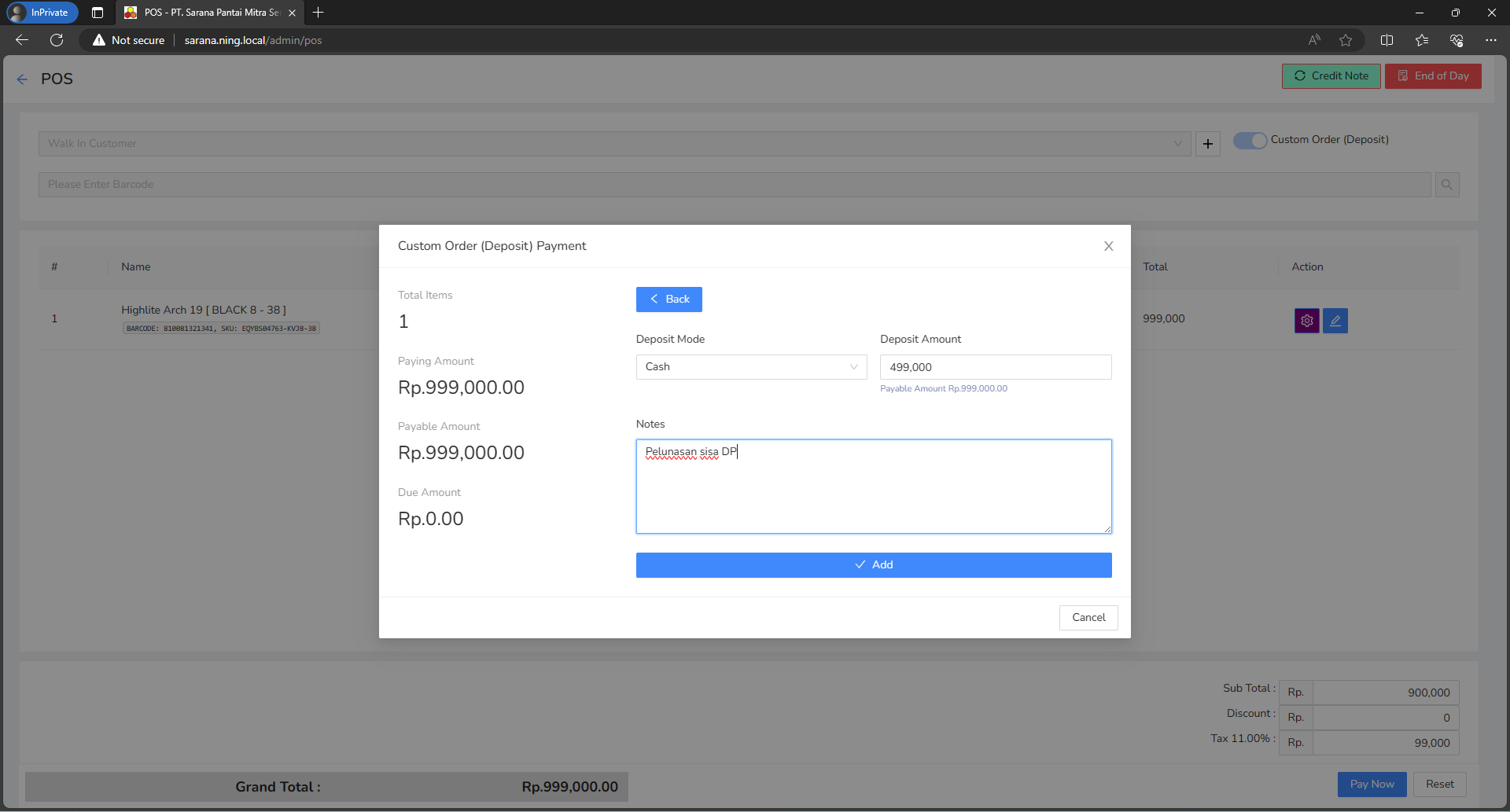
Setelah nilai pembayaran sesuai, silahkan lanjut dengan Complete Order.
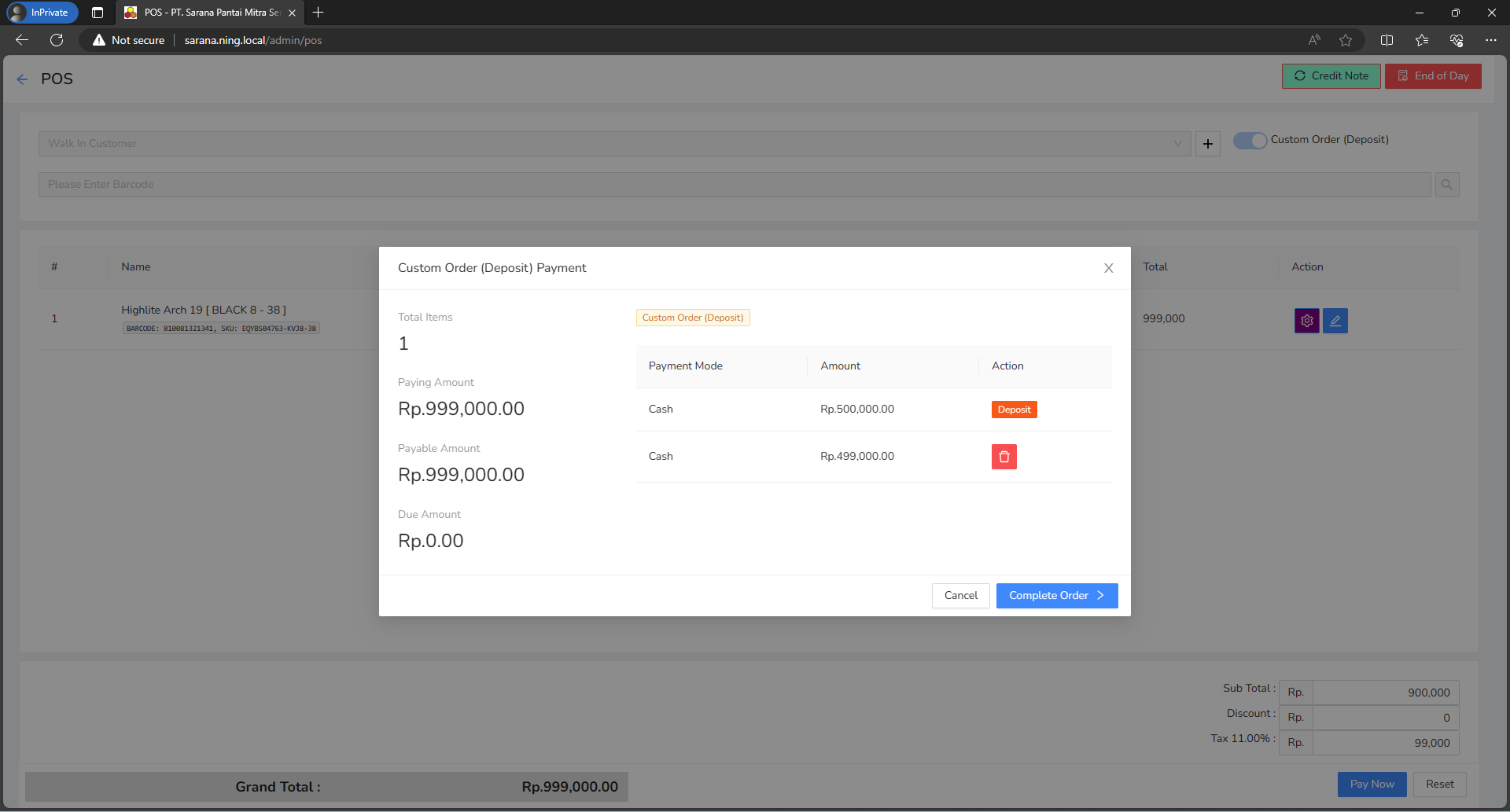
Contoh Print-out Struk
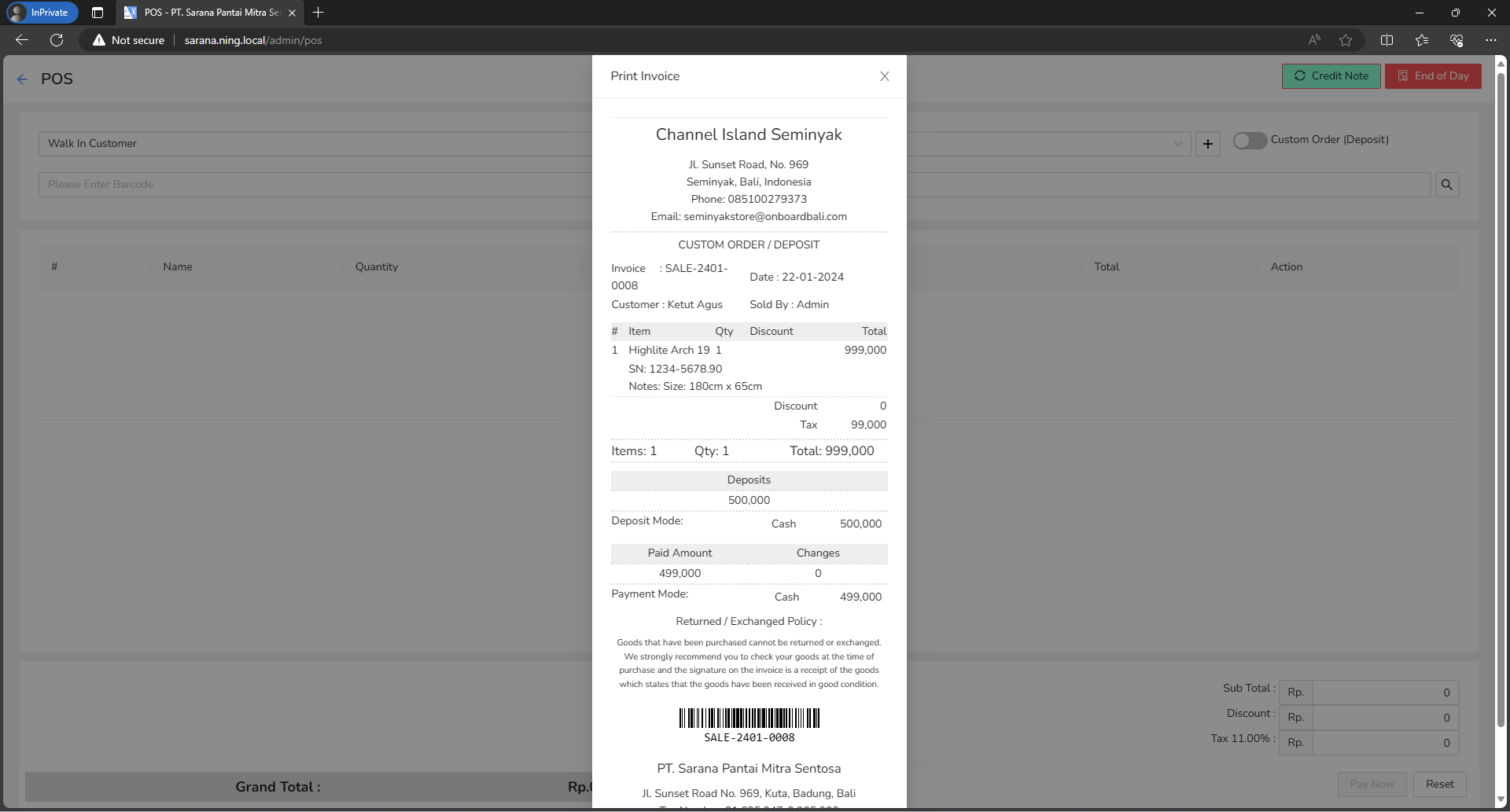
B. Penyerahan dan Pelunasan (Fully Paid)
Tekan tombol Pay Now (warna biru) yang terletak di pojok kanan bawah. Muncul data pembayaran sebelumnya berupa Deposit.
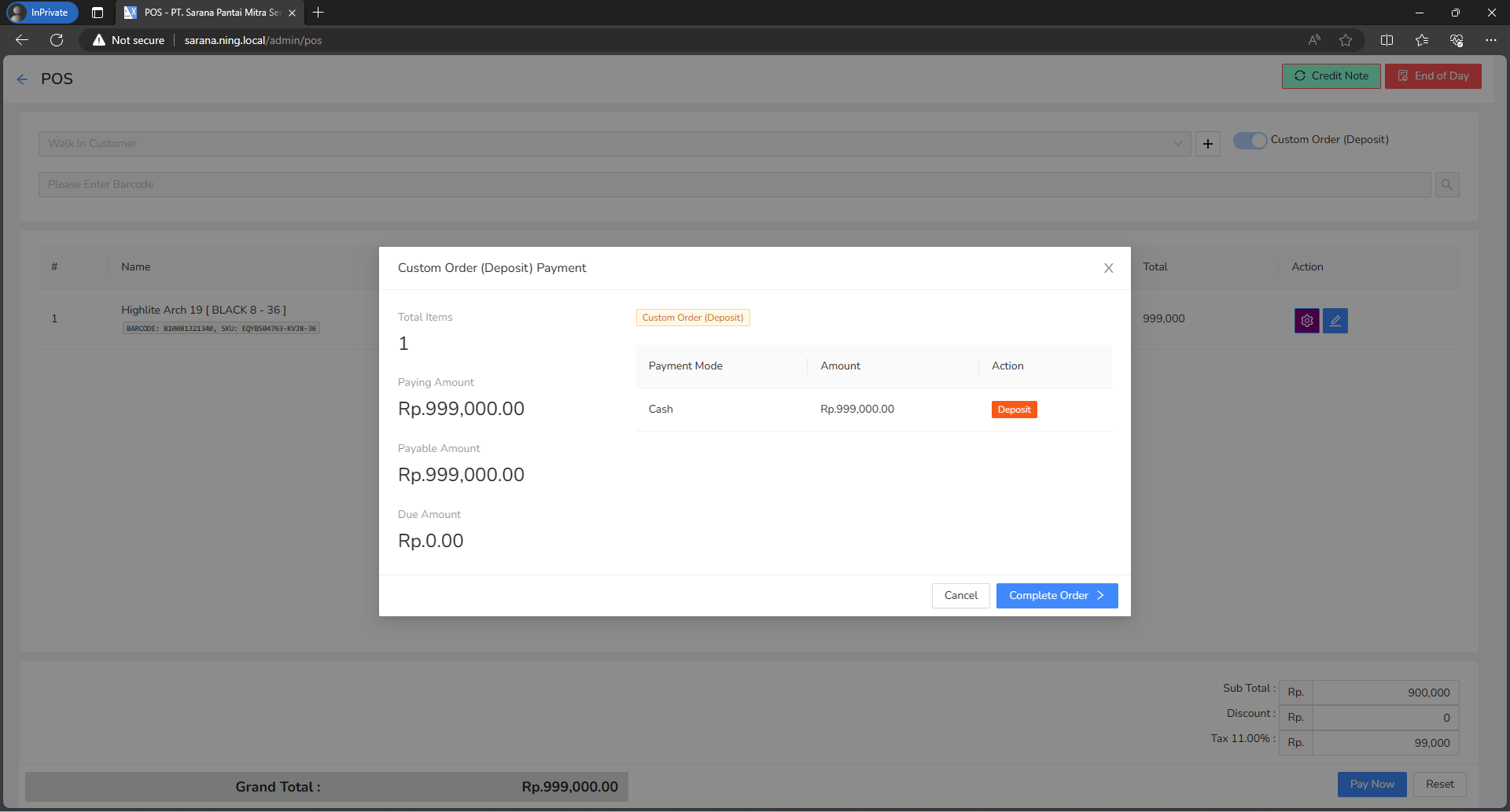
Karena sudah dibayarkan penuh/lunas sebelumnya, tinggal menyelesaikan transaksi dengan menekan tombol Complete Order.
Contoh Print-out Struk