Credit Note/Void/Sales Return
Deposit/Custom Point of Sales
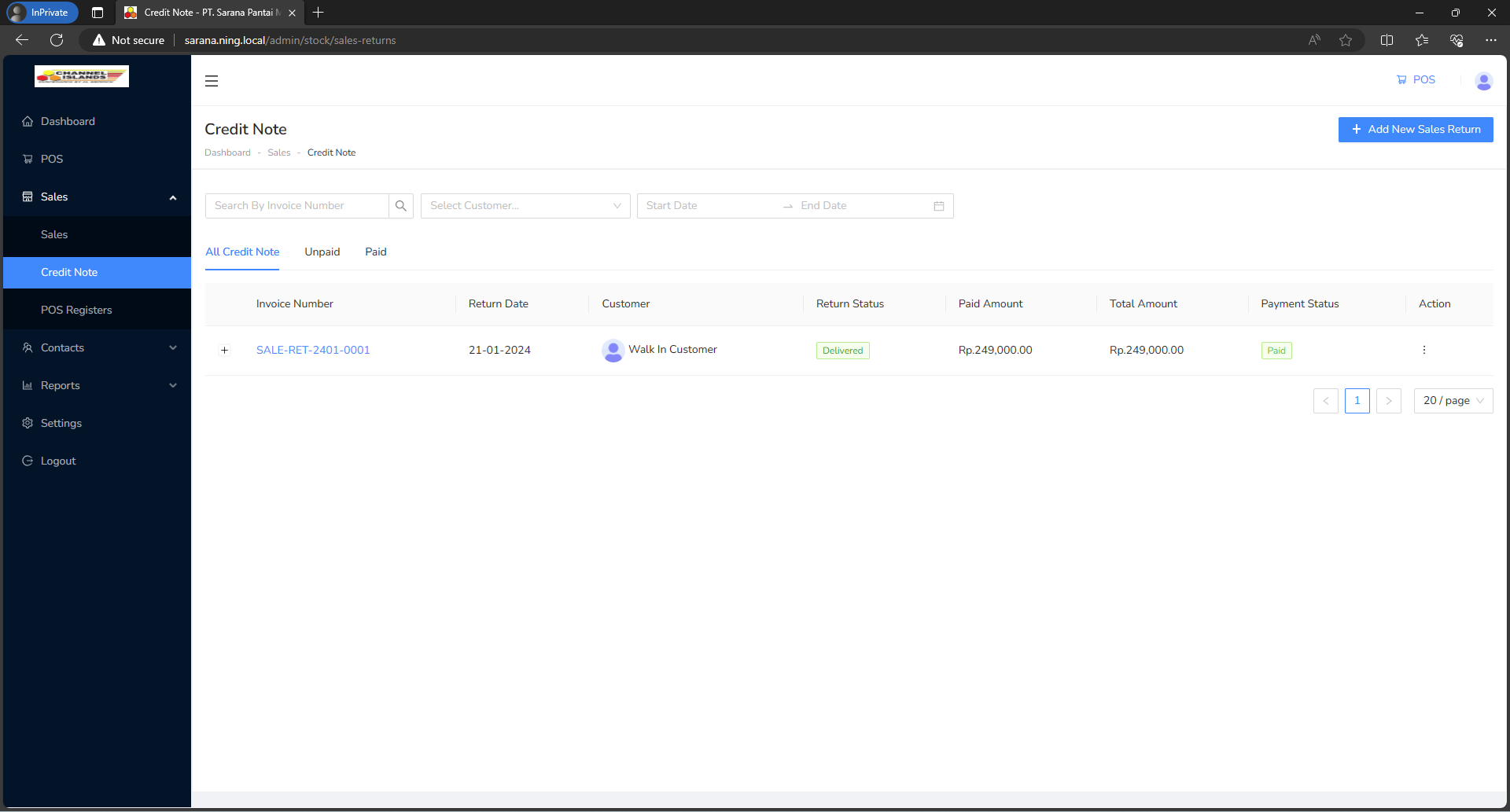
Daftar Credit Note / Void / Sales Return
Anda dapat melihat daftar transaksi Credit Note/Sales di Sub Menu Sales -> Credit Note
Prosesnya sama seperti Standard POS.
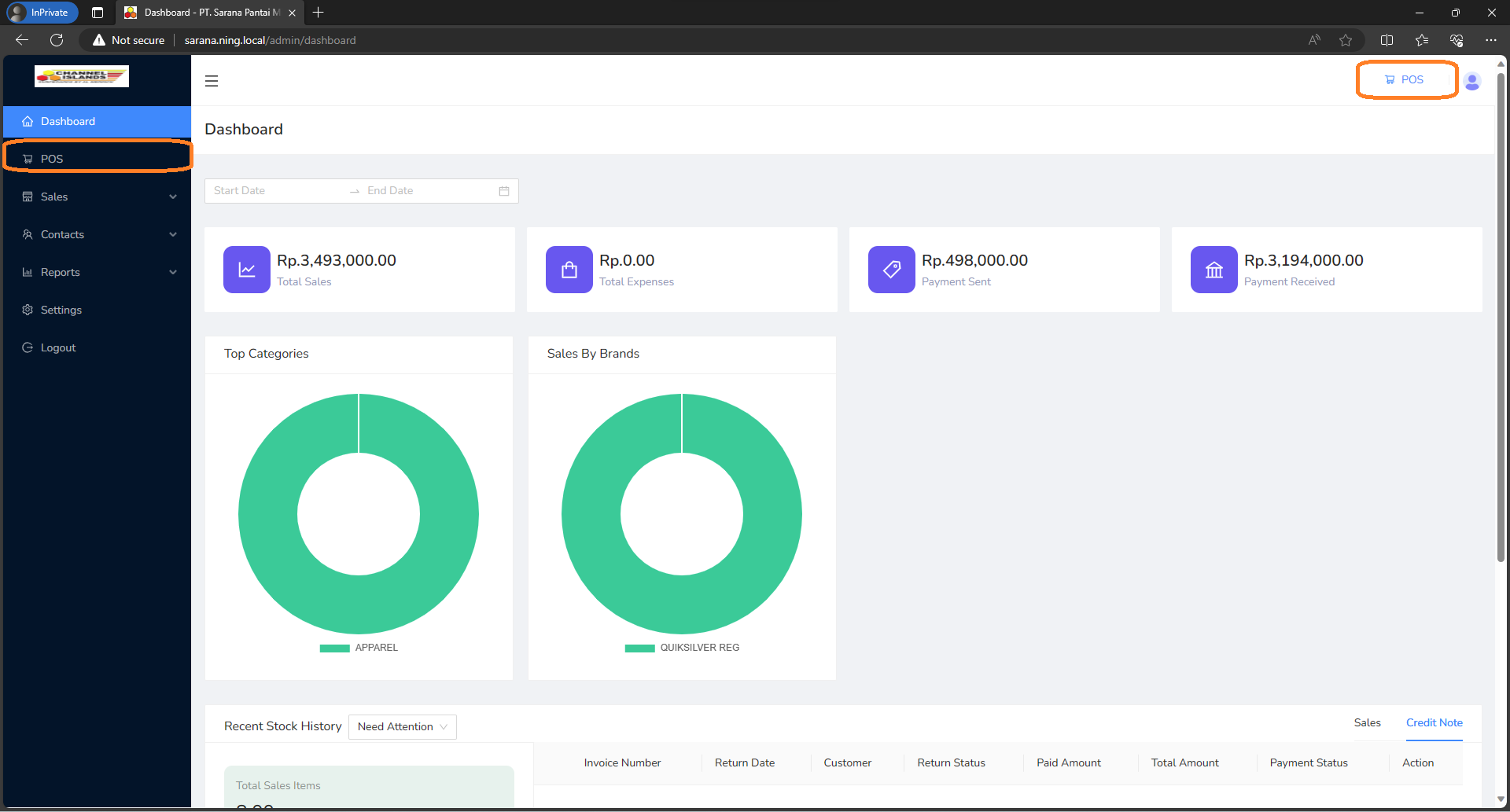
Untuk memulai penjualan POS, anda dapat meng-klik menu POS di Sidebar sebelah kiri, atau pojok kanan atas (Lihat yang ditandai kotak berwarna orange).
Transaksi
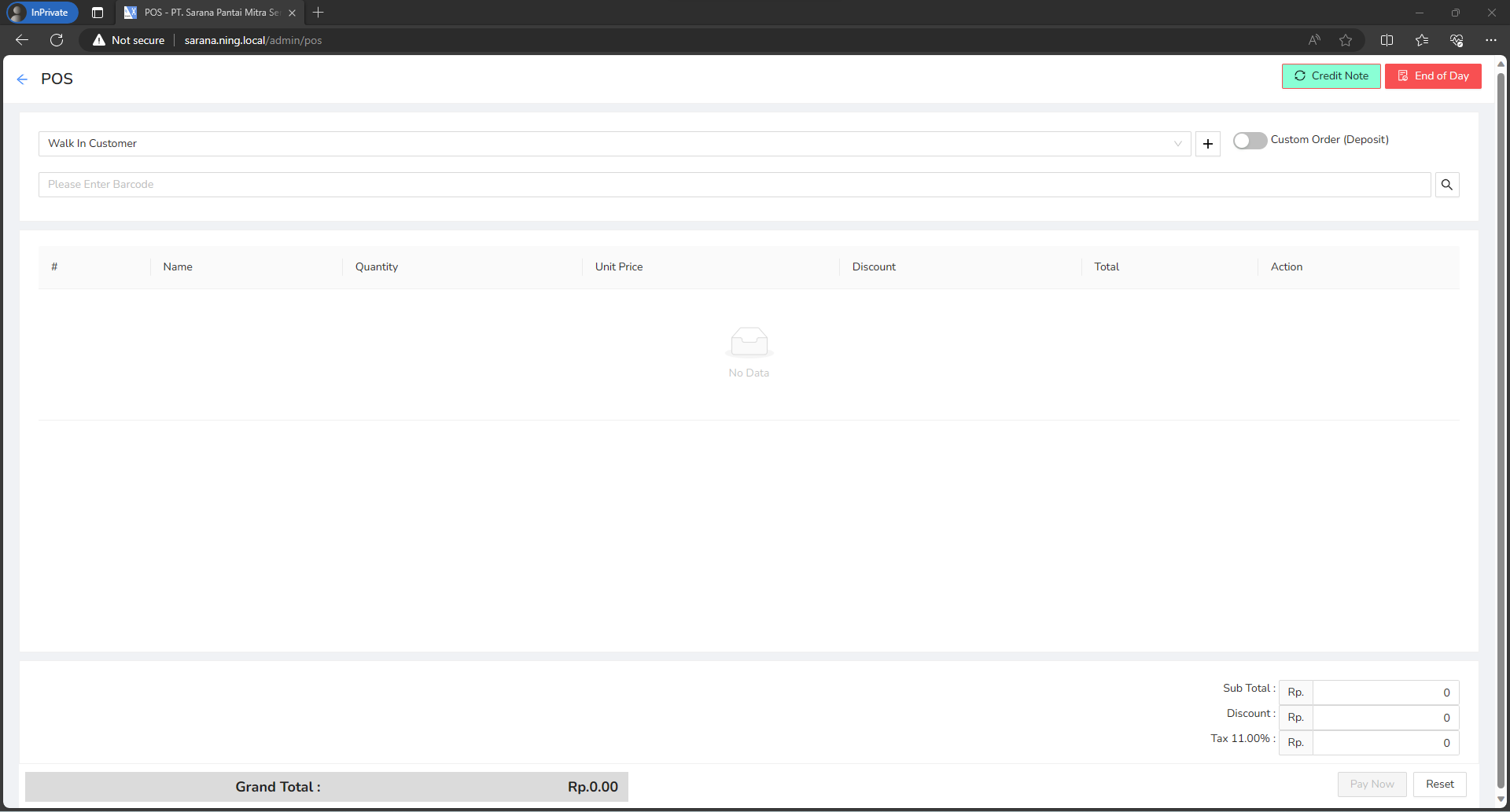
Klik tombol Credit Note berwarna hijau muda yang terletak di pojok kanan atas layar.
Muncul Popup window untuk memasukkan Invoice Number yang diinginkan.
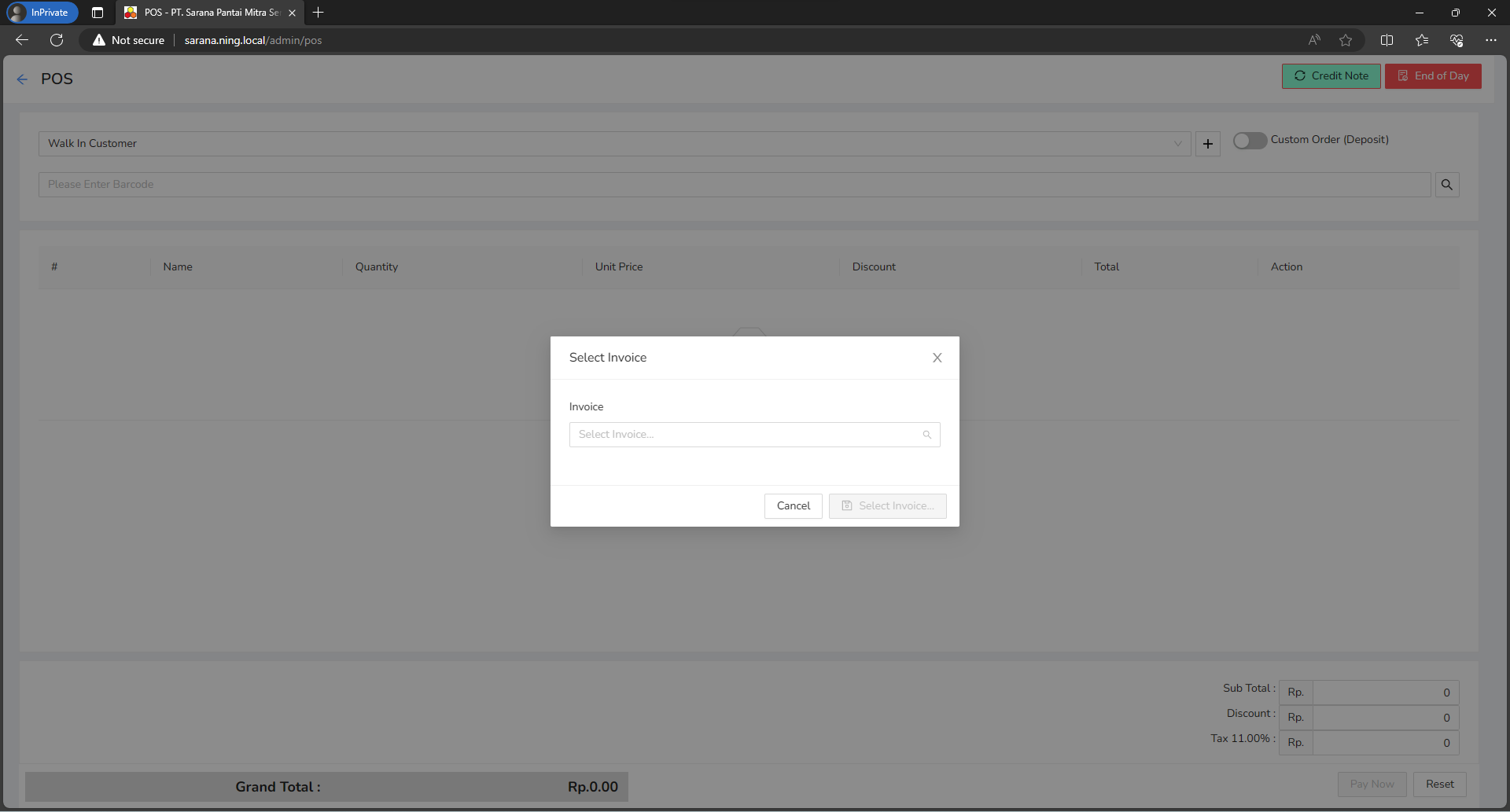
Kemudian cari Invoice penjualan sesuai dengan Struk/Print-out yang ditunjukkan oleh pelanggan.
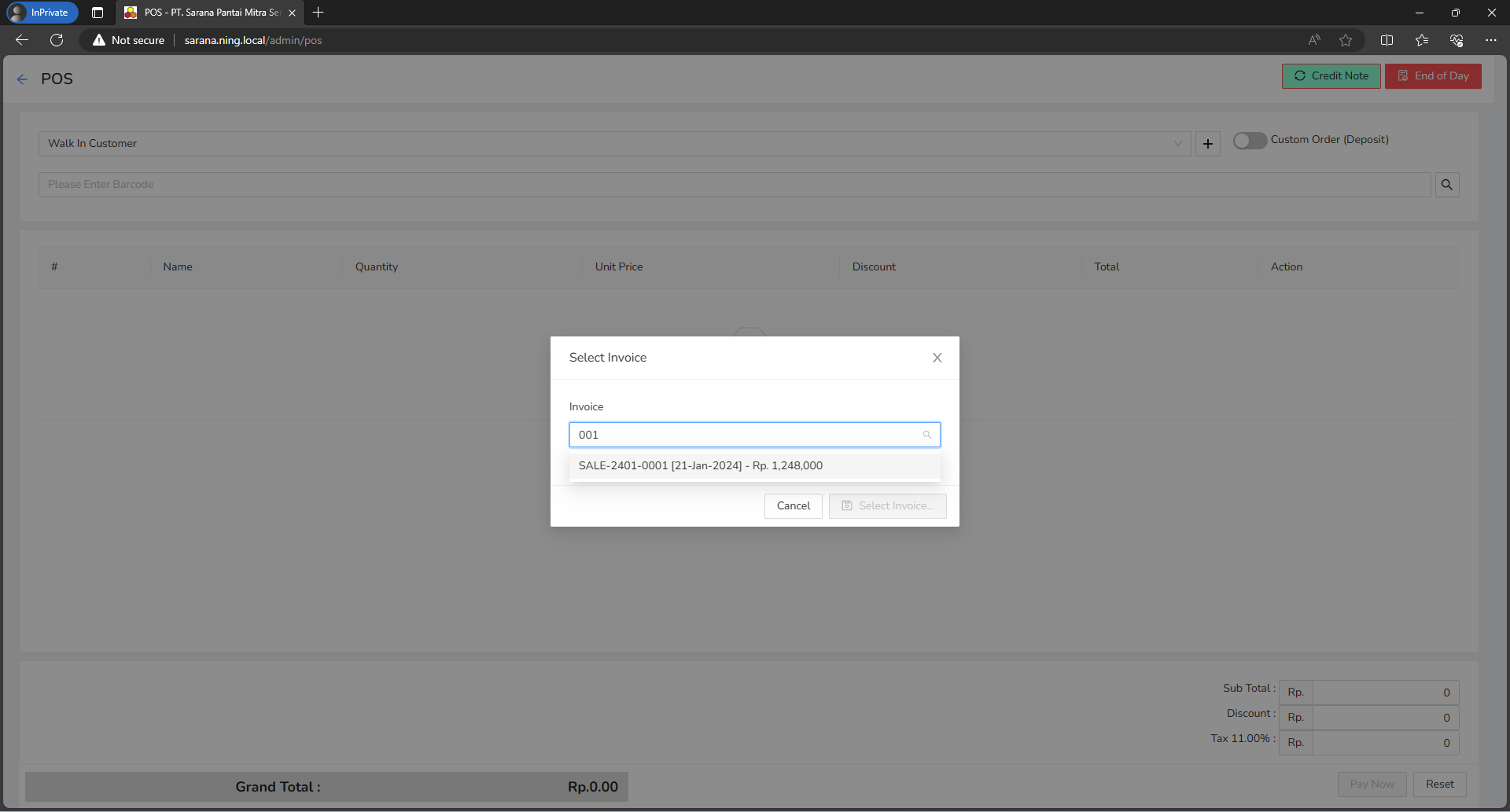
Note: bisa dengan input manual, ataupun Scan Barcode yang terdapat di sisi paling bawah dari Struk.
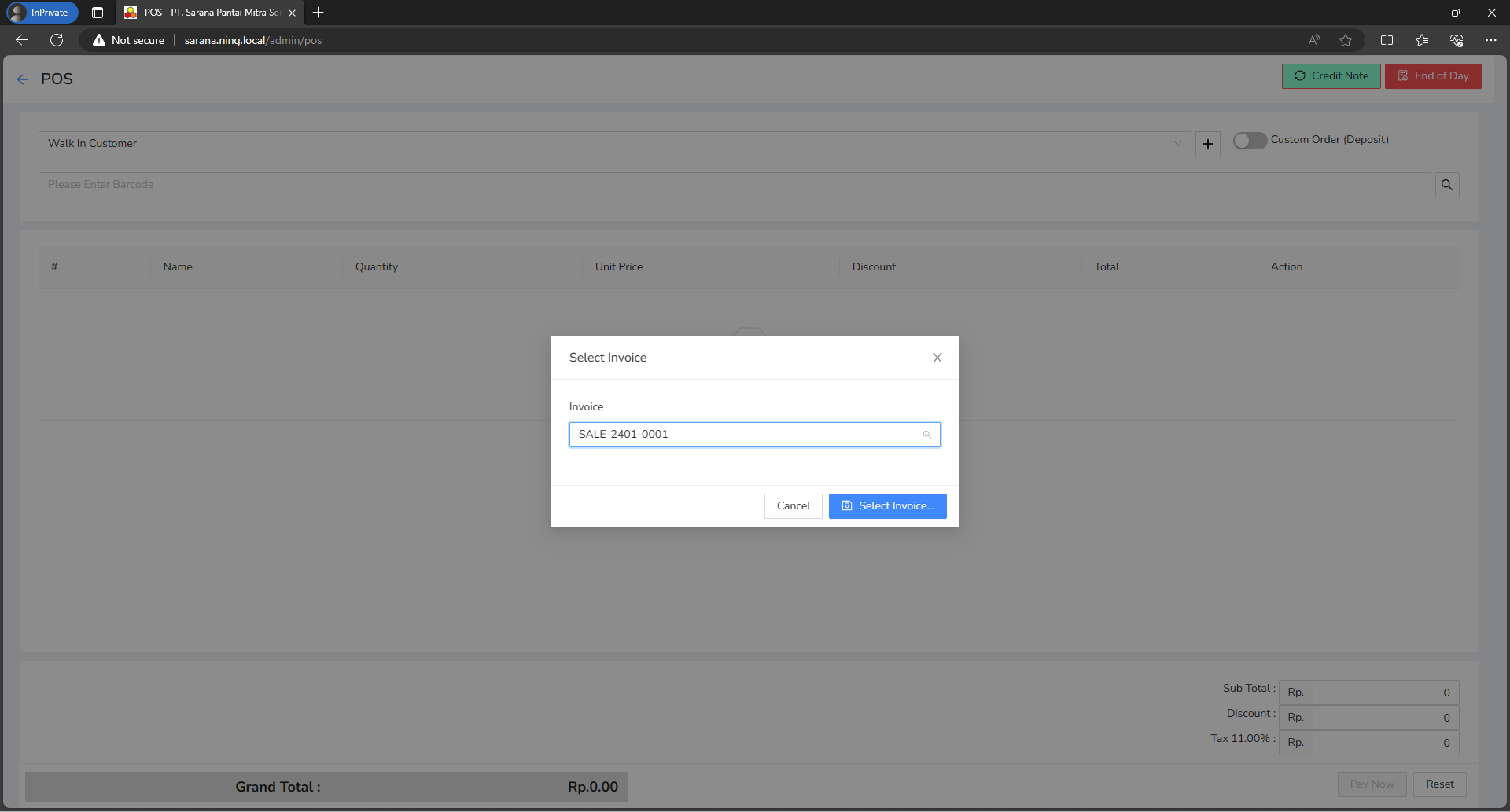
Setelah datanya cocok, kemudian lanjutkan proses dengan klik tombol warna biru Select Invoice...
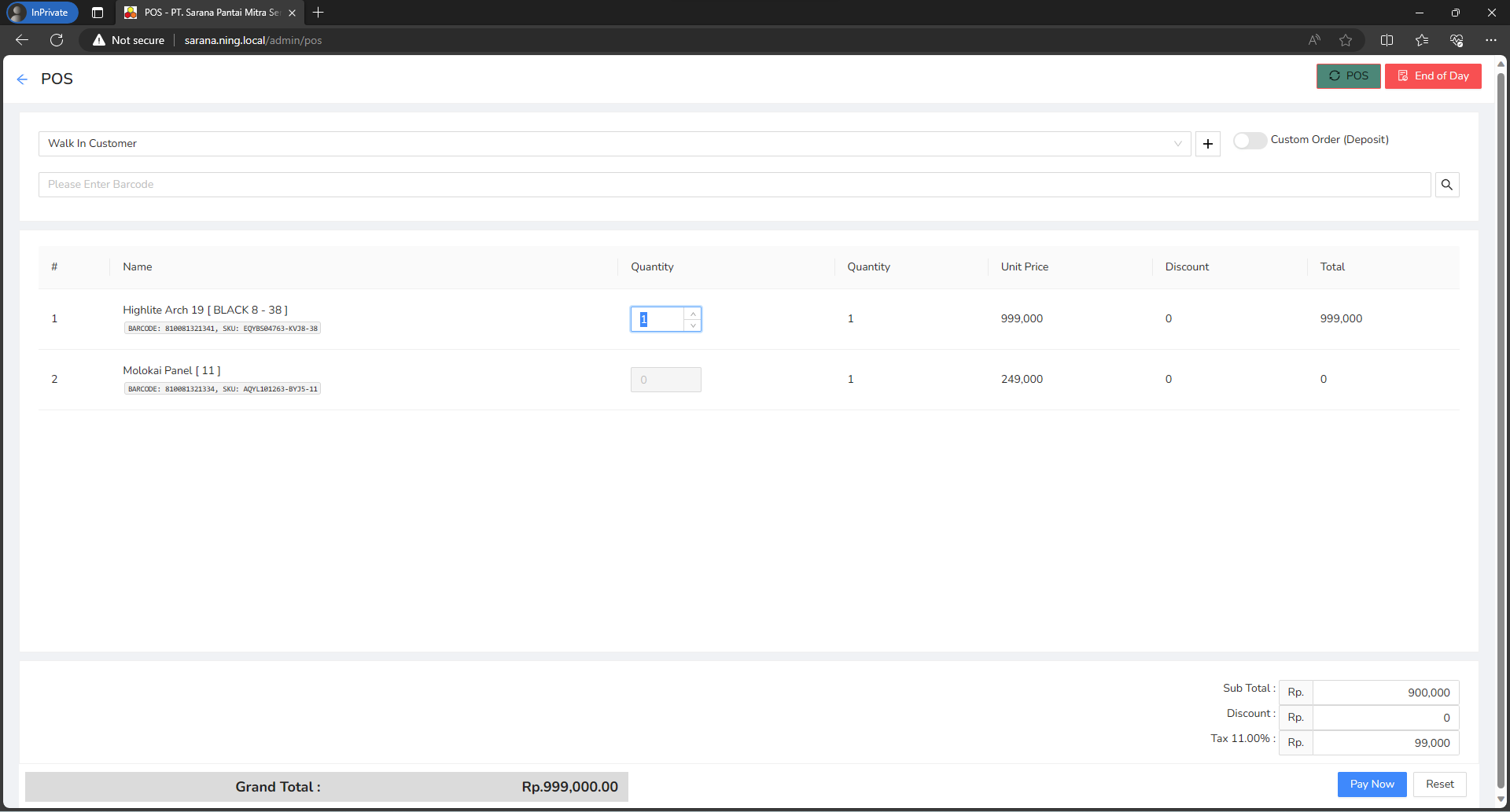
Kemudian akan muncul data transaksi penjualan, anda tinggal mengisi Quantity dari item yang akan dikembalikan.
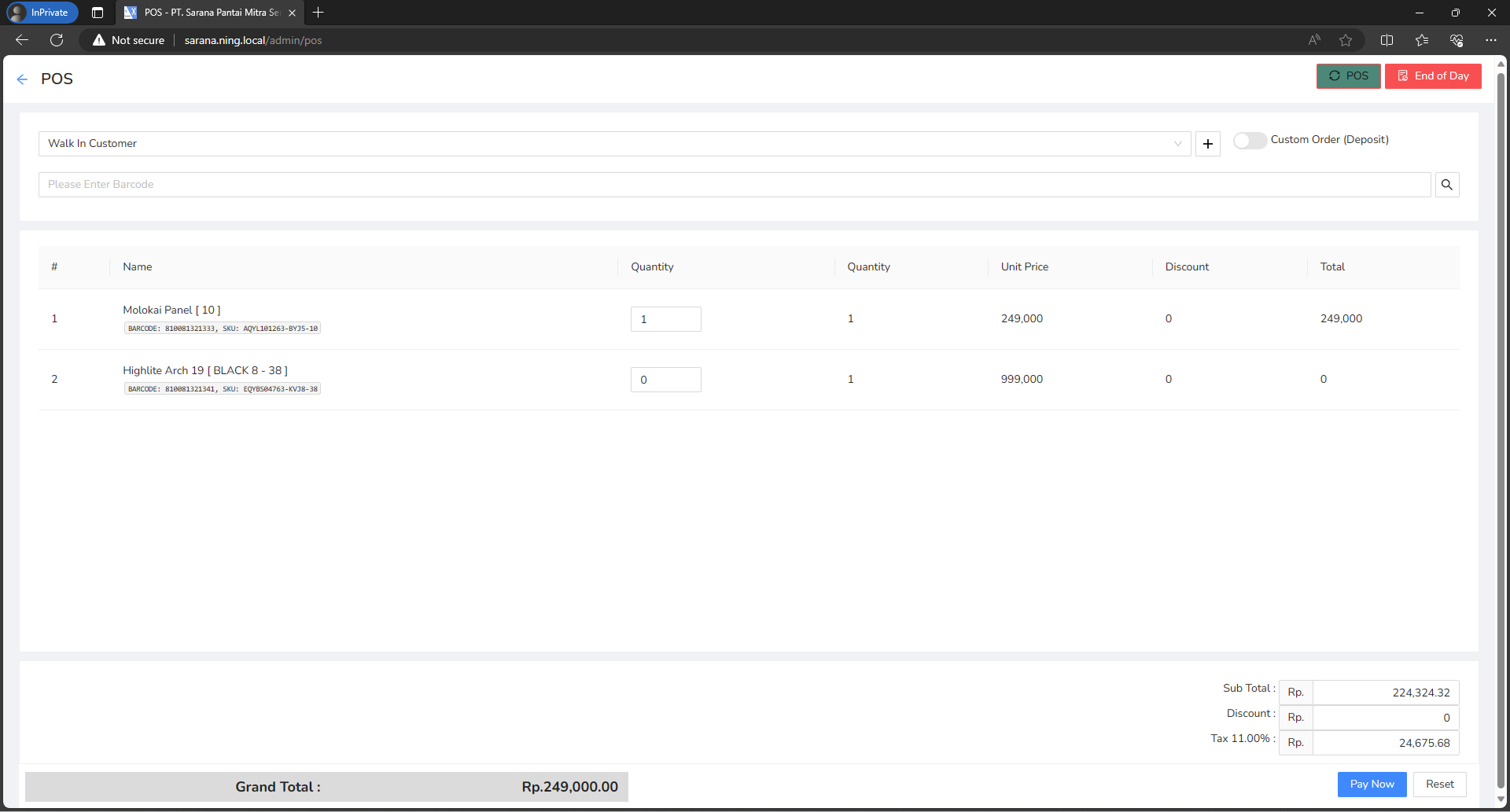
Jika Quantity Produk tidak mencukupi untuk melakukan Retur, maka input akan dimatikan dan tidak bisa diisi.
Persetujuan Supervisor/Pemegang Otoritas
Transaksi ini harus melalui persetujuan dari Supervisor atau pihak yang bisa melakukan otorisasi.
Tekan tombol Pay Now (warna biru) yang terletak di pojok kanan bawah.
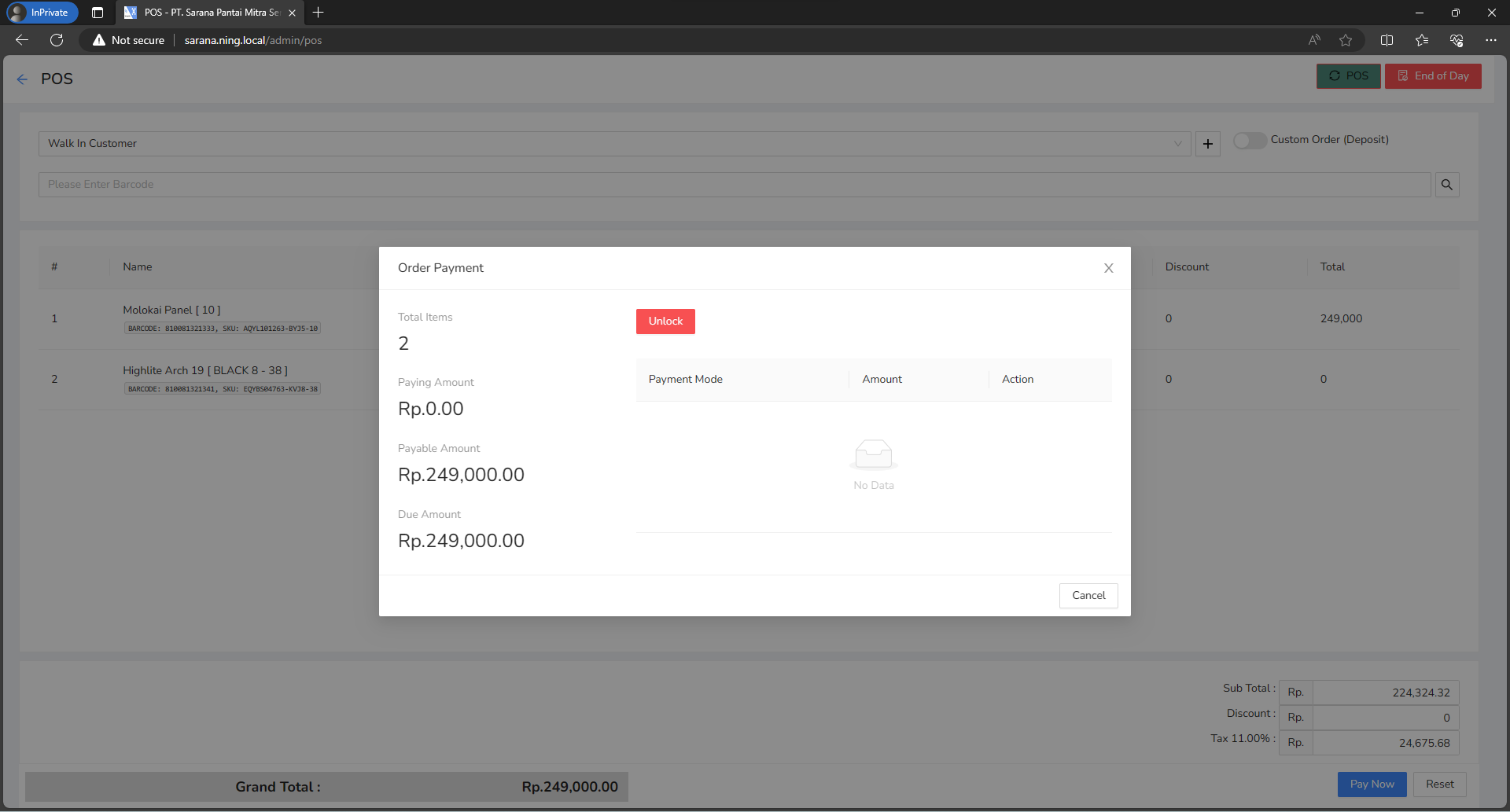
Kemudian sistem akan meminta persetujuan/otorisasi, klik tombol Unlock yang berwarna merah.
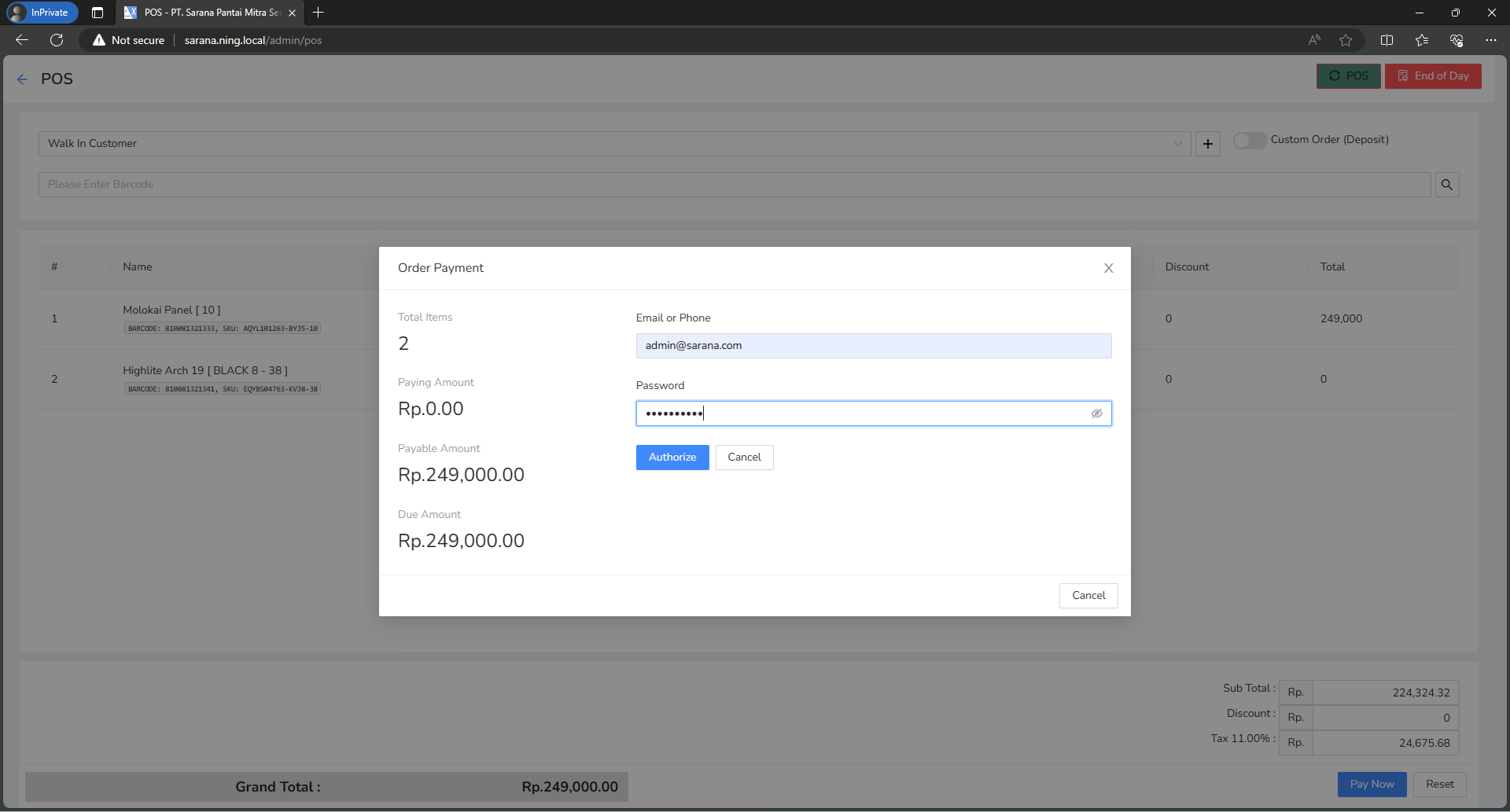
Supervisor / Admin akan memasukkan data kredensial mereka, dan klik tombol Authorize.
Pengembalian Dana / Refund
Setelah melewati proses Persetujuan/Authorization, selanjutnya adalah proses refund.
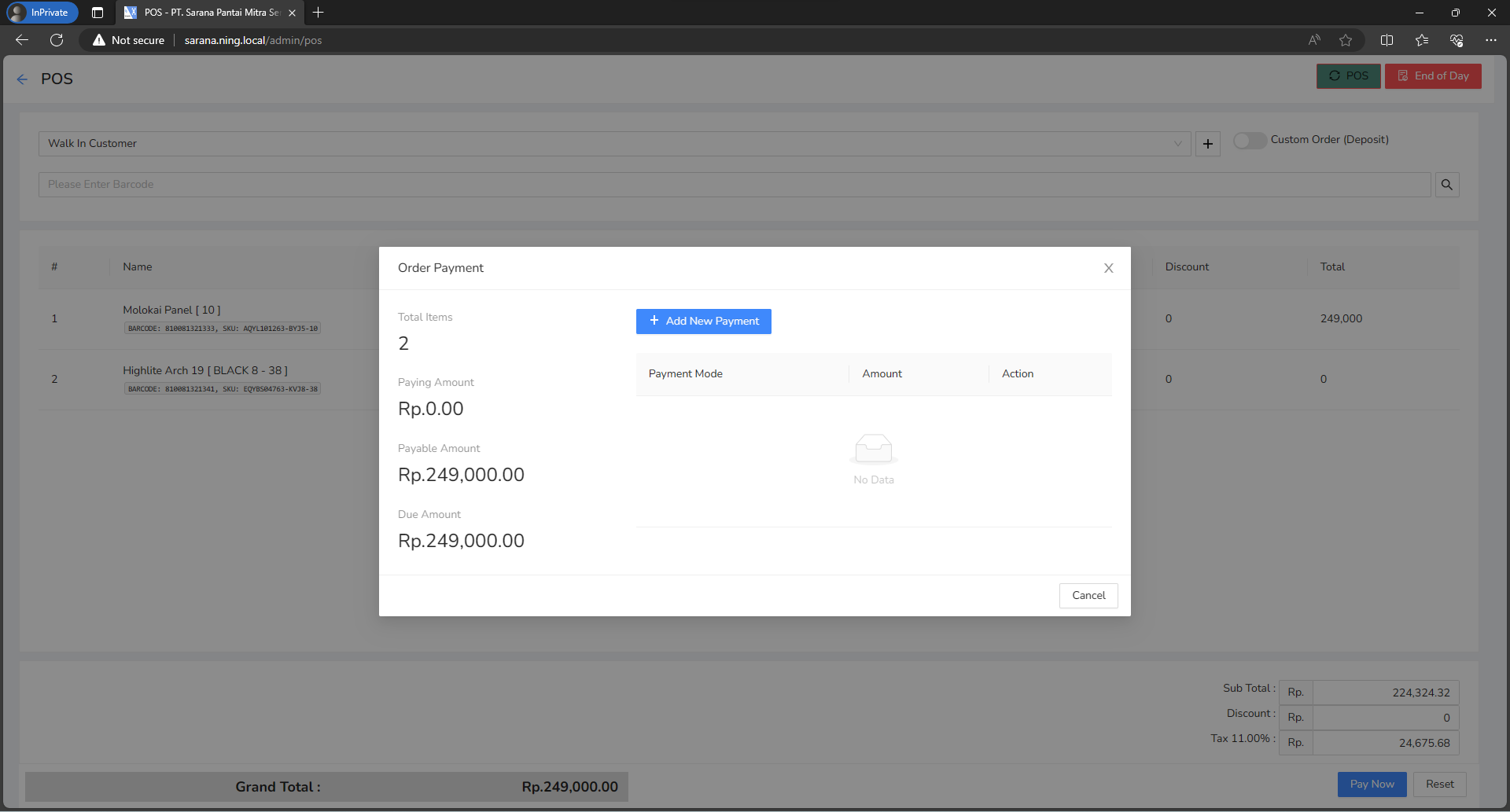
Klik tombol Add New Payment yang berwarna biru.
Masukkan jumlah refund, beserta keterangan lengkap atau alasan refund.
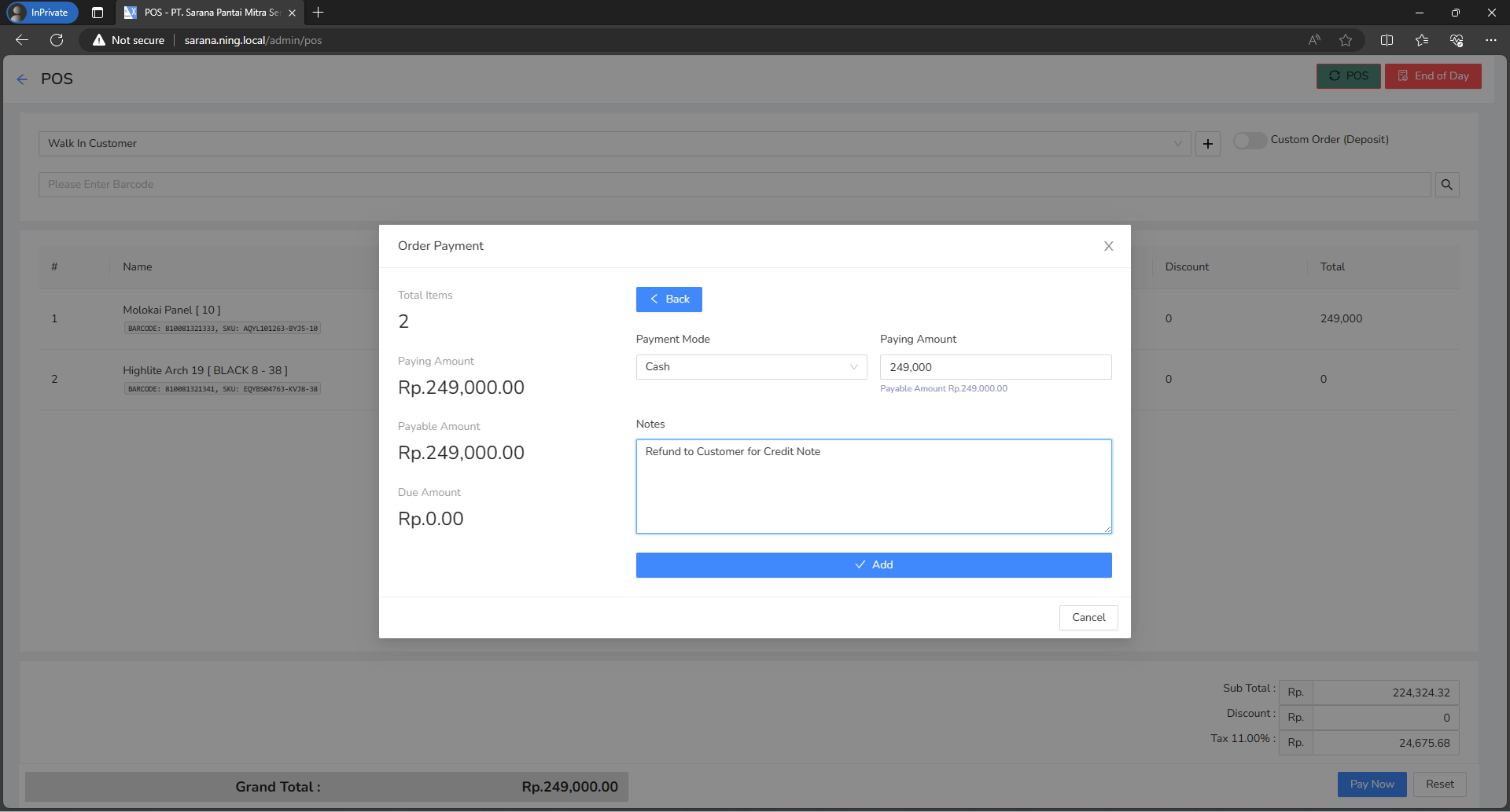
Setelah jumlah refund sesuai, lanjutkan dengan Refund. Tekan tombol biru dibawah yang bertuliskan Complete Order.
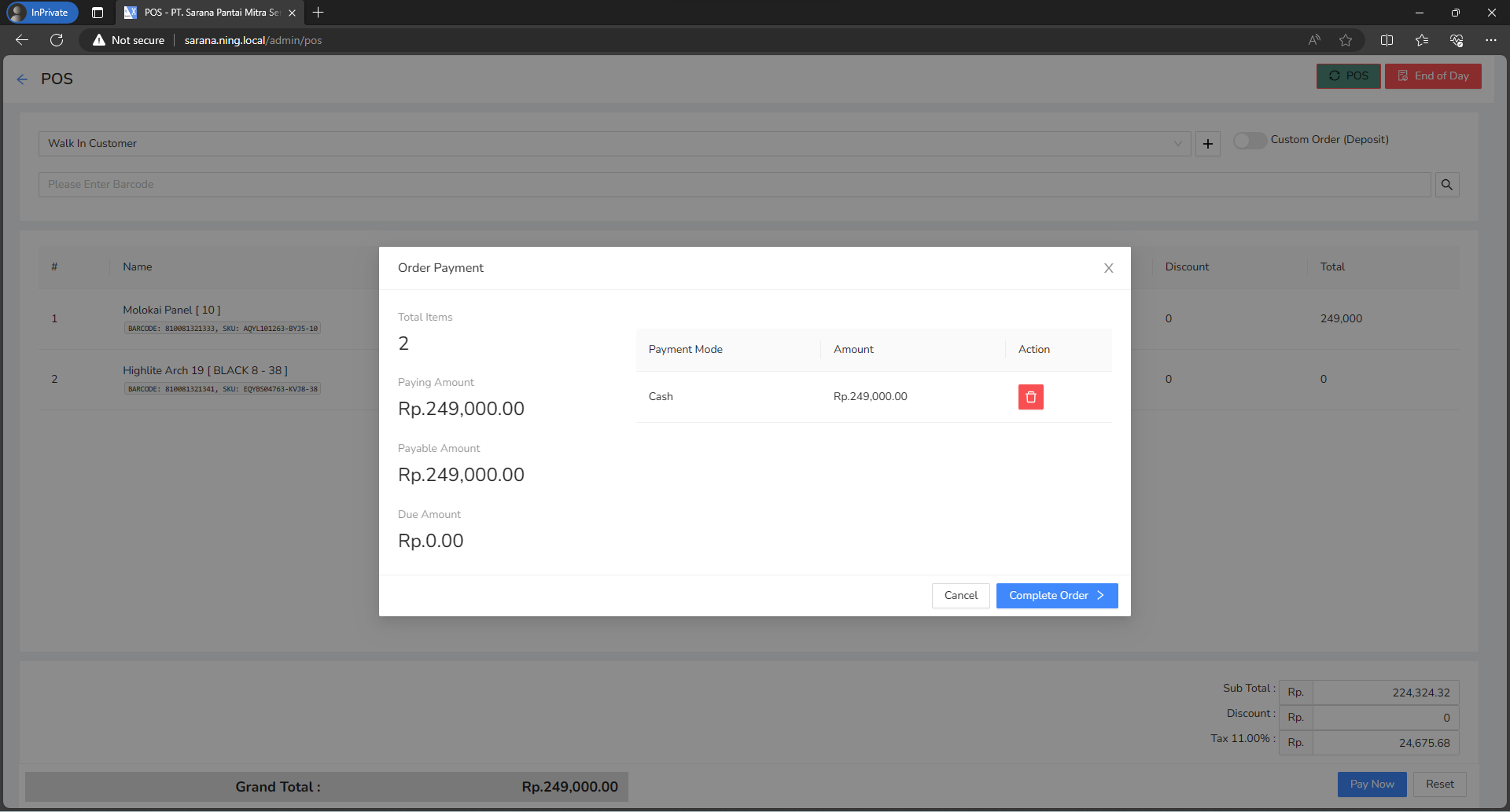
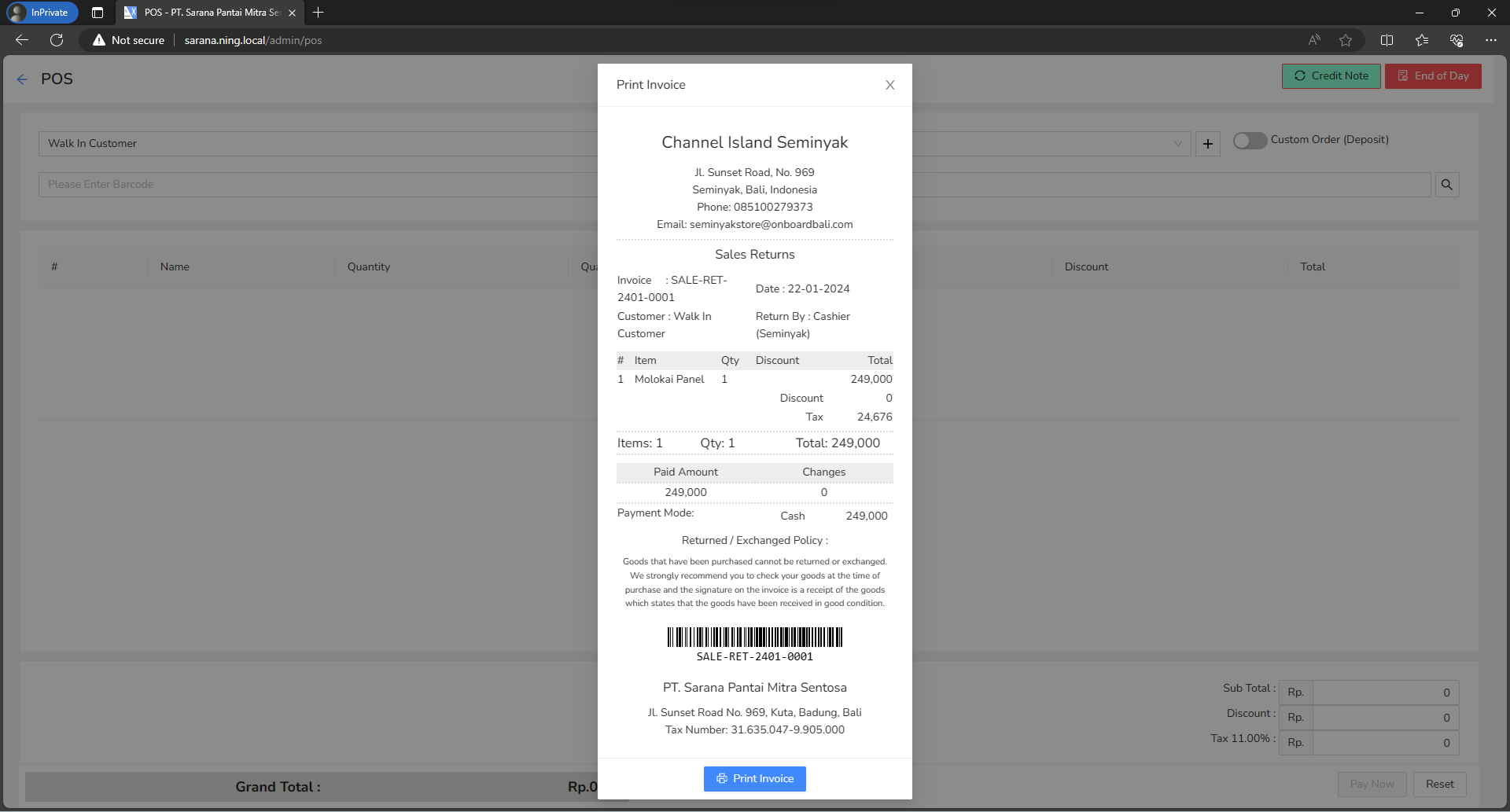
Struk/Bukti Pembayaran